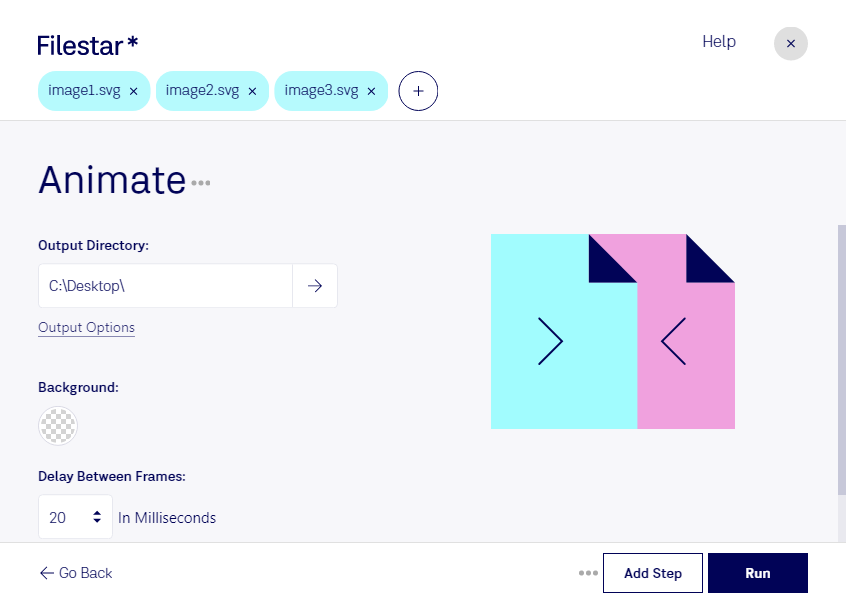
Wenn du svg animieren möchtest, machst du aus statischen Grafiken bewegte Inhalte für Websites, Präsentationen oder digitale Anwendungen. Filestar unterstützt dich bei der Dateiverarbeitung direkt auf deinem Computer und ist für Windows und macOS verfügbar.
Eine svg-Datei ist eine Scalable-Vector-Graphics-Datei und gehört zu den Vektorbildern. Ihre Formen werden mathematisch beschrieben statt aus einzelnen Bildpunkten zusammengesetzt. Dadurch lassen sich statische SVG-Grafiken ohne Qualitätsverlust vergrößern – eine gute Grundlage für Logos, Symbole und Illustrationen, die du anschließend animieren möchtest. Welche Eigenschaften beim Animieren erhalten bleiben, hängt vom gewählten Ausgabeformat ab.
Im Webdesign können animierte Grafiken Abläufe erklären oder die Aufmerksamkeit auf wichtige Elemente lenken. Im Kommunikationsdesign eignen sie sich beispielsweise für bewegte Markenlogos. Auch für Präsentationen, Schulungsmaterialien und Produktdemonstrationen sind Animationen hilfreich: Sie machen Veränderungen und Zusammenhänge anschaulicher als ein einzelnes Standbild.
Mit der Stapelverarbeitung von Filestar musst du gleichartige Arbeitsschritte nicht für jede Datei einzeln wiederholen. Du kannst mehrere Dateien gemeinsam verarbeiten und wiederkehrende Aufgaben effizienter erledigen. Das ist besonders praktisch, wenn du ganze Symbolsammlungen oder unterschiedliche Varianten einer Grafik vorbereitest.
Die lokale Verarbeitung bietet außerdem einen wichtigen Datenschutzvorteil: Deine Ausgangsdateien müssen dafür nicht auf einen externen Cloud-Server hochgeladen werden. So vermeidest du eine zusätzliche Weitergabe vertraulicher Entwürfe, unveröffentlichter Markenmaterialien oder kundenspezifischer Illustrationen. Die Sicherheit hängt dabei auch vom Schutz deines eigenen Computers ab.
Achte vor der Verarbeitung darauf, wo du die Animation einsetzen möchtest und welches Ausgabeformat dort unterstützt wird. Wenn du Fragen zum passenden Ablauf oder zur Stapelverarbeitung mit Filestar hast, melde dich bei uns.