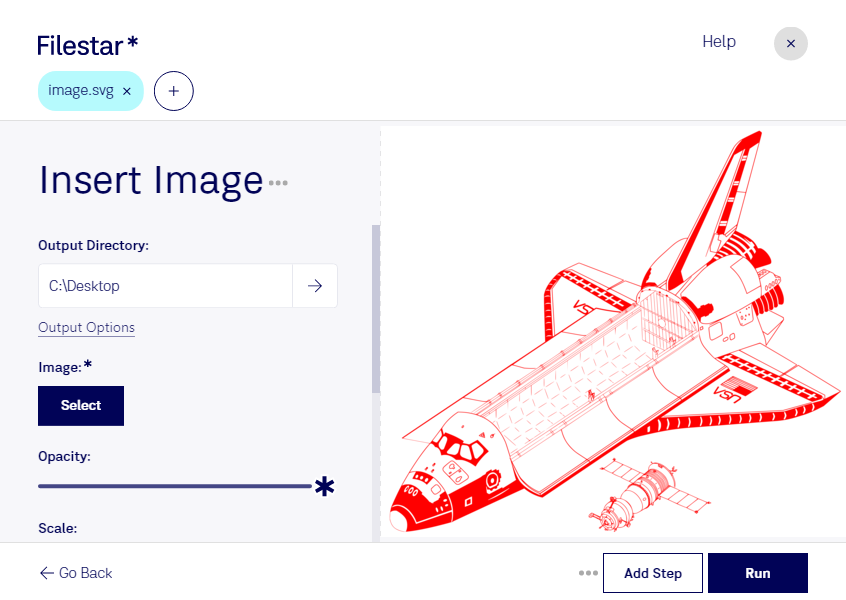
Wenn du ein Bild in eine SVG-Datei einfügen möchtest, kannst du Fotos, Texturen oder andere Rasterbilder mit Vektorelementen kombinieren. Mit Filestar bearbeitest du deine Dateien direkt auf deinem Computer – auf Windows ebenso wie auf macOS. Das ist praktisch, wenn du bestehende Grafiken ergänzen oder Bildmaterial für die weitere Gestaltung vorbereiten möchtest.
Eine svg-Datei ist eine Scalable-Vector-Graphics-Datei und gehört zu den Vektorbildformaten. Ihre Vektorelemente lassen sich ohne Qualitätsverlust skalieren. Ein eingefügtes Rasterbild bleibt dagegen von seiner ursprünglichen Auflösung abhängig: Durch das Einfügen wird ein Foto nicht automatisch zur Vektorgrafik. Achte deshalb auf ausreichend große Ausgangsbilder, besonders wenn dein Ergebnis später gedruckt oder stark vergrößert werden soll.
Im Webdesign kannst du beispielsweise Produktfotos mit skalierbaren Rahmen und grafischen Elementen verbinden. Im Grafikdesign hilft dir das Verfahren, Fotomaterial in Illustrationen oder Layouts einzubinden. Auch für technische Dokumentationen ist die Kombination nützlich, etwa wenn du Bauteilfotos durch Vektorpfeile und Markierungen ergänzt.
Bei wiederkehrenden Aufgaben unterstützt Filestar die Stapelverarbeitung. Statt jede Datei einzeln zu bearbeiten, kannst du passende Verarbeitungsschritte auf mehrere Dateien anwenden. So reduzierst du manuelle Arbeit und erleichterst einheitliche Abläufe bei umfangreichen Bildbeständen.
Die lokale Verarbeitung ist besonders bei vertraulichen Kundenmotiven, unveröffentlichten Produktbildern oder internen Dokumentationen sinnvoll. Für die Bearbeitung müssen diese Inhalte nicht an einen Cloud-Konverter übertragen werden. Dadurch vermeidest du zusätzliche Übertragungs- und Speicherorte bei externen Anbietern und behältst mehr Kontrolle über deine Dateien. Die Sicherheit deines Computers und deine Zugriffsrechte bleiben dabei wichtig.
Du möchtest klären, wie sich deine Bilder und SVG-Dateien mit Filestar verarbeiten lassen? Melde dich bei uns und beschreibe deinen Anwendungsfall.