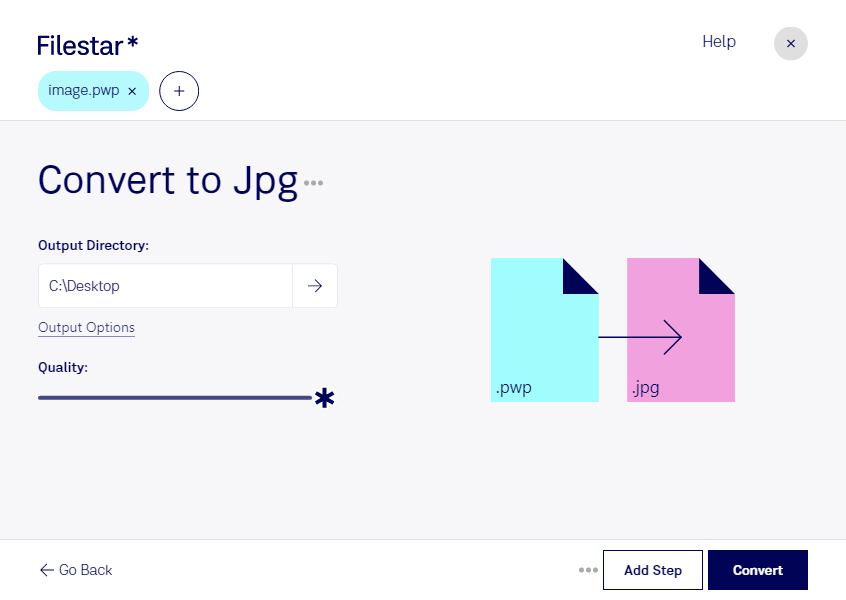
Du möchtest ältere PhotoWorks-Bilder wieder nutzen, teilen oder in aktuelle Arbeitsabläufe einbinden? Mit Filestar kannst du pwp in jpg umwandeln und deine Bilder in ein weit verbreitetes Format übertragen. Die Software läuft auf Windows und macOS und verarbeitet deine Dateien lokal auf deinem Computer.
pwp ist ein Rasterbildformat von PhotoWorks, das von vielen heutigen Bildprogrammen nicht direkt unterstützt wird. Auch jpg ist ein Rasterbildformat, lässt sich jedoch mit zahlreichen Anwendungen öffnen und bearbeiten. Als JPEG-Bild eignet sich dein Motiv beispielsweise für Präsentationen, Webseiten oder den Versand an Kunden. Beachte dabei: jpg verwendet eine verlustbehaftete Komprimierung. Bewahre die ursprünglichen pwp-Dateien deshalb auf, wenn du deine Originale erhalten möchtest.
Besonders praktisch ist die Umwandlung für Fotografen, die ältere Kundenaufnahmen zugänglich machen wollen, für Agenturen mit gewachsenen Bildbeständen oder für Mitarbeitende in Archiven, die historische Fotos für die tägliche Nutzung bereitstellen. Statt jede Datei einzeln zu verarbeiten, kannst du mit Filestar mehrere pwp-Dateien in einem Durchgang konvertieren. Diese Stapelverarbeitung spart wiederkehrende Arbeit und erleichtert die Aufbereitung größerer Sammlungen.
Bei vertraulichen Bildern ist der Speicherort entscheidend. Anders als bei einem Cloud-Konverter musst du deine Aufnahmen für die Umwandlung nicht auf fremde Server hochladen. Die lokale Verarbeitung reduziert damit die Weitergabe sensibler Inhalte an externe Dienste. Das ist etwa bei Kundenfotos, internen Unternehmensbildern oder privaten Aufnahmen ein wichtiger Vorteil. Die Sicherheit deines Computers und deiner Datensicherung bleibt dabei weiterhin relevant.
Du möchtest wissen, wie Filestar zu deinem Bildbestand oder Arbeitsablauf passt? Kontaktiere uns und beschreibe, welche pwp-Dateien du verarbeiten möchtest.