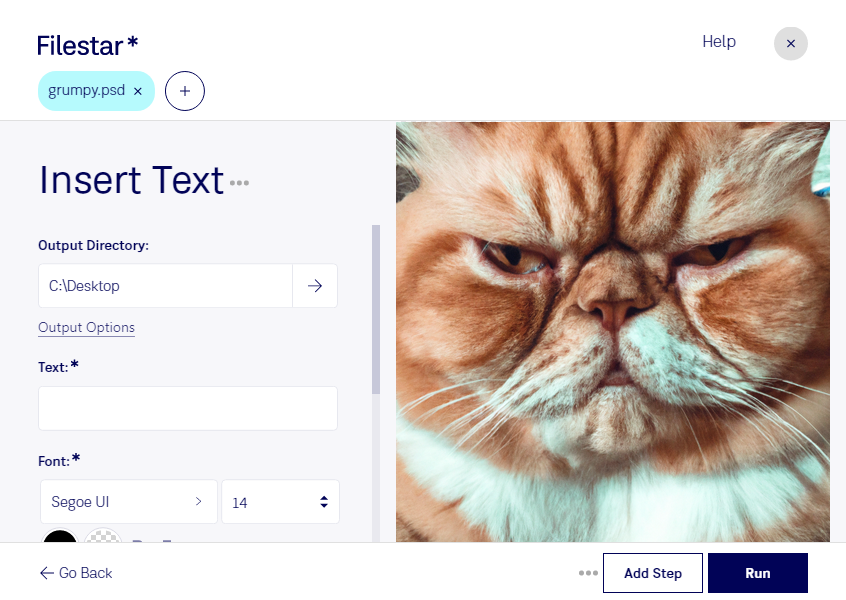
Text in psd einfügen

  1. Lade die neueste Version von Filestar herunter und installiere sie.

  2. Klicke auf deinem Desktop mit der rechten Maustaste auf eine oder mehrere Psd-Dateien und wähle Convert with Filestar.

  3. Gib insert text in das Suchfeld ein.

  4. Klicke auf Run.

Oder lass einen KI-Agenten die Aufgabe erledigen: filestarcli -i photo.psd -c "insert text" (so geht’s).

text in psd einfügen

Lass deinen KI-Agenten text in PSD einfügen

Claude Code, Codex, Cursor und andere Agenten können das mit Filestar auf deinem Computer erledigen. Deine Dateien bleiben auf deinem Rechner.

Installiere Filestar und füge es deinen Agenten hinzu:

npm install -g filestar
filestarcli agent install

Frag dann deinen Agenten:

“Nutze Filestar in meinem Downloads-Ordner für folgende Aufgabe: text in PSD einfügen”

Oder führe es selbst aus:

filestarcli -i photo.psd -c "insert text"

Läuft auf deinem Computer. Deine Dateien bleiben dort. Funktioniert auf Windows, macOS und Linux. 50 kostenlose Konvertierungen bei Installation über npm, ohne Konto.

Kann mein KI-Agent text in PSD einfügen?

Ja. Installiere die Filestar CLI mit npm install -g filestar. Dein Agent kann dann filestarcli -i photo.psd -c "insert text" auf deinem Computer ausführen, sodass deine Dateien darauf bleiben.

Filestar mit KI-Agenten nutzen

Was ist .psd?

Dateiendung
.psd
Format
Binär
Kategorie
Rasterbild
Entwickler
Adobe Systems
Beschreibung
Eine PSD-Datei ist eine Bilddatei, die mit Adobe Photoshop erstellt wurde, einem professionellen Bildbearbeitungsprogramm, das häufig zur Optimierung digitaler Fotos und zur Erstellung von Webgrafiken verwendet wird. PSD ist das native Format zum Speichern von Dateien in Photoshop. PSD-Dateien können Bildebenen, Einstellungsebenen, Ebenenmasken, Anmerkungen, Dateiinformationen, Stichwörter und andere Photoshop-spezifische Elemente enthalten. Sie werden häufig von Grafikprofis erstellt und untereinander ausgetauscht.
MIME-Typ
image/vnd.adobe.photoshop
Beispiel
sample.psd

Jetzt: Text in psd einfügen

In wenigen Minuten loslegen

Du möchtest einen Hinweis, eine Beschriftung oder deinen Firmennamen in ein bestehendes Design einfügen? Mit Filestar kannst du Text in psd-Dateien ergänzen und wiederkehrende Bearbeitungen effizient erledigen. Die Desktop-Software läuft auf Windows und macOS und verarbeitet deine Dateien lokal auf deinem Computer.

Eine psd-Datei ist ein Adobe-Photoshop-Dokument und gehört zu den Rasterbildformaten. Sie wird häufig für Bildkompositionen und Layouts verwendet, die mehrere Ebenen enthalten können. Wenn du Text hinzufügst, solltest du deshalb nicht nur auf die Lesbarkeit achten, sondern auch prüfen, wie sich die Bearbeitung auf die vorhandene Gestaltung und die weitere Verwendung auswirkt. Besonders bei Vorlagen, die später in Photoshop weiterbearbeitet werden sollen, lohnt sich ein Test mit einer Kopie.

Im Berufsalltag gibt es dafür zahlreiche Einsatzmöglichkeiten: Im Marketing lassen sich Kampagnenmotive mit Aktionshinweisen versehen. Fotografen können Bildentwürfe für die Kundenabstimmung beschriften. Im E-Commerce helfen ergänzende Produktnamen oder kurze Hinweise dabei, vorbereitete Grafiken für unterschiedliche Angebote anzupassen.

Müssen viele Dateien nach demselben Muster bearbeitet werden, bietet Filestar Stapelverarbeitung. Statt jede psd-Datei einzeln aufzurufen und dieselbe Aktion zu wiederholen, kannst du mehrere Dateien gemeinsam verarbeiten. Das spart Handarbeit und erleichtert einheitliche Abläufe bei größeren Motivserien.

Die lokale Verarbeitung ist besonders für unveröffentlichte Designs, Kundenmaterial und interne Entwürfe sinnvoll. Deine Dateien müssen für die Bearbeitung nicht zu einem Cloud-Dienst hochgeladen werden. Dadurch vermeidest du zusätzliche Datenübertragungen und die Speicherung bei einem weiteren Anbieter. Zugriffsrechte, Sicherungen und der Schutz deines Computers bleiben dabei weiterhin wichtig.

Du möchtest klären, ob Filestar zu deinen psd-Dateien und deinem Bearbeitungsablauf passt? Kontaktiere uns und beschreibe, welchen Text du in welche Vorlagen einfügen möchtest.