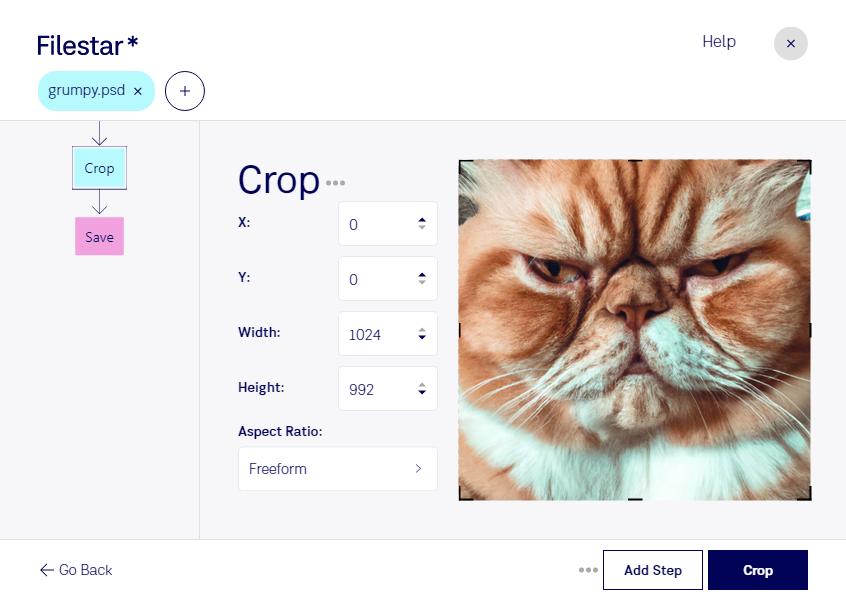
Wenn du eine psd zuschneiden möchtest, geht es oft um mehr als das Entfernen überflüssiger Ränder: Der passende Bildausschnitt lenkt den Blick auf das Motiv und bereitet deine Gestaltung auf die weitere Verwendung vor. Filestar unterstützt dich dabei, deine Dateien unter Windows und macOS direkt auf deinem Computer zu bearbeiten.
Eine psd ist ein Adobe-Photoshop-Dokument und gehört zu den Rasterbilddateien. Das Format wird häufig für aufwendige Bildbearbeitungen und mehrschichtige Gestaltungen verwendet. Beim Zuschneiden sind deshalb der gewünschte Ausschnitt und die benötigten Abmessungen entscheidend. Achte auch auf eine ausreichende Auflösung für den späteren Einsatz, insbesondere bei Druckprojekten.
Im Grafikdesign hilft das Zuschneiden beispielsweise dabei, Layoutentwürfe auf vorgesehene Bildflächen abzustimmen. In der Fotografie lassen sich störende Randbereiche entfernen und Motive stärker hervorheben. Marketingteams benötigen passende Ausschnitte für Kampagnenmotive, während im E-Commerce Produktbilder für unterschiedliche Darstellungsflächen vorbereitet werden.
Mit der Stapelverarbeitung von Filestar kannst du mehrere psd-Dateien in einem Arbeitsgang zuschneiden. Das spart wiederkehrende Einzelschritte, etwa wenn du eine Serie von Bildern nach denselben Vorgaben bearbeiten möchtest. Prüfe den vorgesehenen Ausschnitt zunächst an einer Beispieldatei und bewahre deine Originale für spätere Änderungen auf.
Die lokale Verarbeitung bietet gerade bei vertraulichen Kundenentwürfen, unveröffentlichten Kampagnen oder personenbezogenen Bildinhalten einen wichtigen Vorteil: Deine Dateien müssen für die Bearbeitung nicht an einen Cloud-Dienst übertragen werden. Dadurch reduzierst du Risiken durch die Übermittlung und Speicherung bei externen Anbietern und behältst die Kontrolle über deine Arbeitsdateien.
Du möchtest wissen, wie Filestar zu deinem Arbeitsablauf passt? Melde dich bei uns und beschreibe, welche psd-Dateien du zuschneiden möchtest.