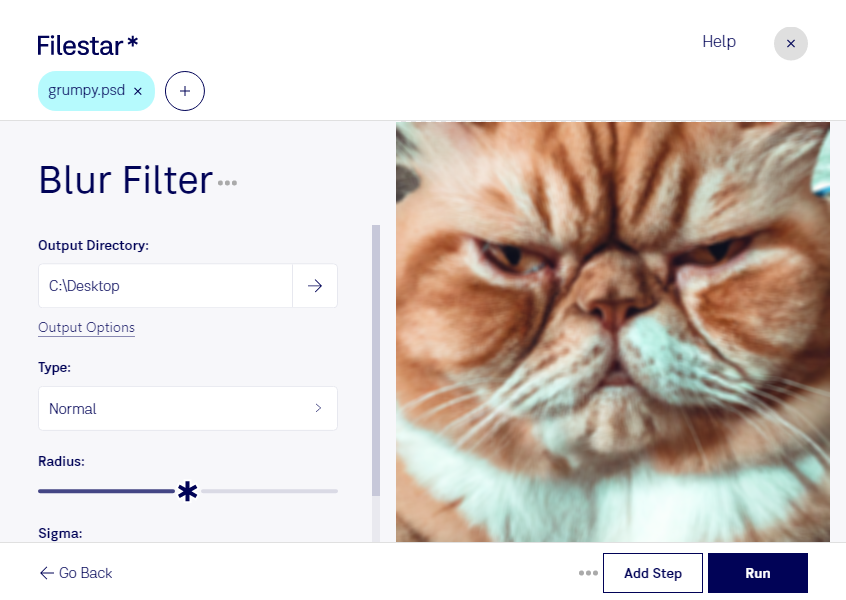
Mit Weichzeichnungsfiltern kannst du harte Bilddetails abmildern und deinen Motiven eine weichere Wirkung geben. Filestar unterstützt dich dabei, psd-Dateien direkt auf deinem Computer zu verarbeiten – sowohl unter Windows als auch unter macOS. Das Adobe-Photoshop-Dokument ist ein Rasterbildformat, das häufig für die Bildbearbeitung und die Gestaltung visueller Inhalte eingesetzt wird.
Im professionellen Alltag ist Weichzeichnung ein vielseitiges Gestaltungsmittel. In der Fotografie lassen sich damit beispielsweise weichere Bildvarianten für Kundenpräsentationen erstellen. Im Grafikdesign können weichgezeichnete Motive als dezente Hintergründe für Layouts dienen, damit Texte und andere Gestaltungselemente stärker hervortreten. Marketingteams nutzen solche Bildvarianten etwa für Kampagnenentwürfe, Präsentationen oder Social-Media-Grafiken.
Wenn du zahlreiche psd-Dateien bearbeiten möchtest, erleichtert dir die Stapelverarbeitung wiederkehrende Aufgaben. Statt jedes Dokument einzeln zu verarbeiten, wendest du denselben Bearbeitungsschritt auf mehrere Dateien an. Das spart Zeit und unterstützt eine einheitliche Bildwirkung innerhalb einer Serie. Besonders bei umfangreichen Bildbeständen oder regelmäßig benötigten Varianten ist das hilfreich.
Filestar verarbeitet deine Dateien lokal und ist kein Online-Konverter. Deine Bilder müssen für die lokale Bearbeitung nicht auf einen externen Verarbeitungsserver hochgeladen werden. Dadurch entfällt ein zusätzlicher Übertragungsweg, und du behältst die Kontrolle über die Speicherung deiner Dateien. Gerade bei unveröffentlichten Kampagnenmotiven, Kundenbildern oder vertraulichen Entwürfen kann das gegenüber einer Verarbeitung in der Cloud ein wichtiger Sicherheitsvorteil sein.
Prüfe bei psd-Dateien mit Ebenen, Transparenzen oder besonderen Photoshop-Funktionen, ob das Ergebnis deinen Anforderungen entspricht. Bewahre dein Original auf und teste den gewünschten Bearbeitungsschritt zunächst an einer Kopie, bevor du eine ganze Serie verarbeitest.
Du möchtest wissen, wie Filestar zu deinem Arbeitsablauf mit psd-Dateien passt? Melde dich bei uns und beschreibe, welche Bilder du bearbeiten möchtest.