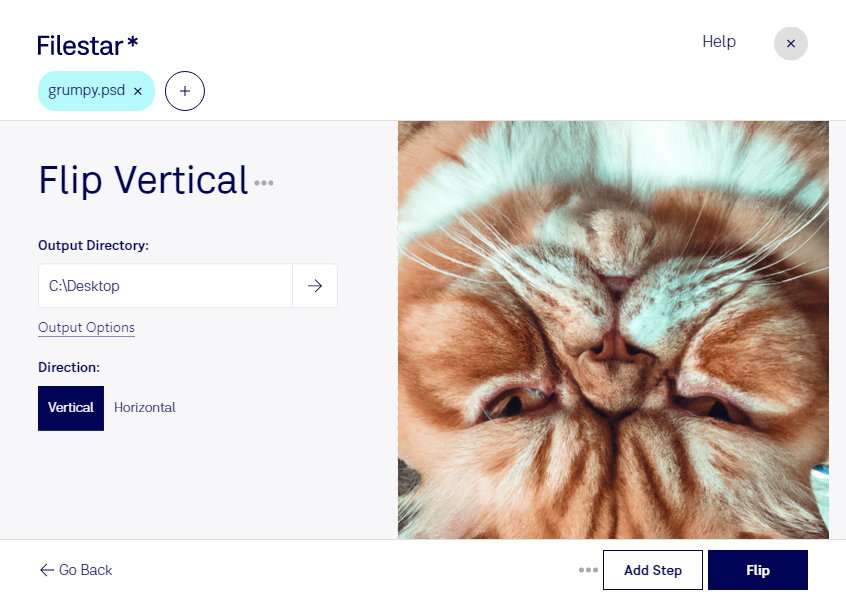
Wenn du eine psd vertikal spiegeln möchtest, kannst du mit Filestar die Bildausrichtung gezielt ändern: Oben und unten werden vertauscht, während links und rechts unverändert bleiben. So erzeugst du eine umgekehrte Ansicht deines Motivs, etwa als Ausgangspunkt für einen Reflexionseffekt oder zur Korrektur einer falsch ausgerichteten Vorlage.
Eine psd ist ein Adobe-Photoshop-Dokument und gehört zu den Rasterbildformaten. Im professionellen Einsatz enthält sie häufig aufwendig gestaltete Bildkompositionen. Das vertikale Spiegeln ist beispielsweise für Grafikdesigner hilfreich, die Motive für Plakate oder Verpackungen anpassen. Fotografen können gespiegelte Bildvarianten für kreative Kompositionen erstellen, während Teams im E-Commerce Produktmotive für unterschiedliche Layouts vorbereiten.
Filestar läuft auf Windows und macOS und unterstützt die Stapelverarbeitung. Statt jede Datei einzeln zu bearbeiten, kannst du mehrere psd-Dateien auswählen und denselben Verarbeitungsschritt gemeinsam anwenden. Das spart wiederkehrende Handgriffe und sorgt für eine einheitliche Bearbeitung ganzer Bildserien – besonders praktisch bei umfangreichen Kundenprojekten.
Die Verarbeitung erfolgt lokal auf deinem Computer. Deine Dateien müssen dafür nicht auf einen externen Cloud-Dienst hochgeladen werden. Dadurch vermeidest du zusätzliche Übertragungswege und behältst mehr Kontrolle über vertrauliche Entwürfe, unveröffentlichte Kampagnen und Bildmaterial deiner Kunden. Gerade bei sensiblen Projekten ist das ein wichtiger Vorteil gegenüber einer Verarbeitung in der Cloud.
Du möchtest klären, wie Filestar zu deinem Arbeitsablauf mit psd-Dateien passt? Melde dich bei uns und beschreibe, welche Bildbearbeitung du regelmäßig erledigen möchtest.