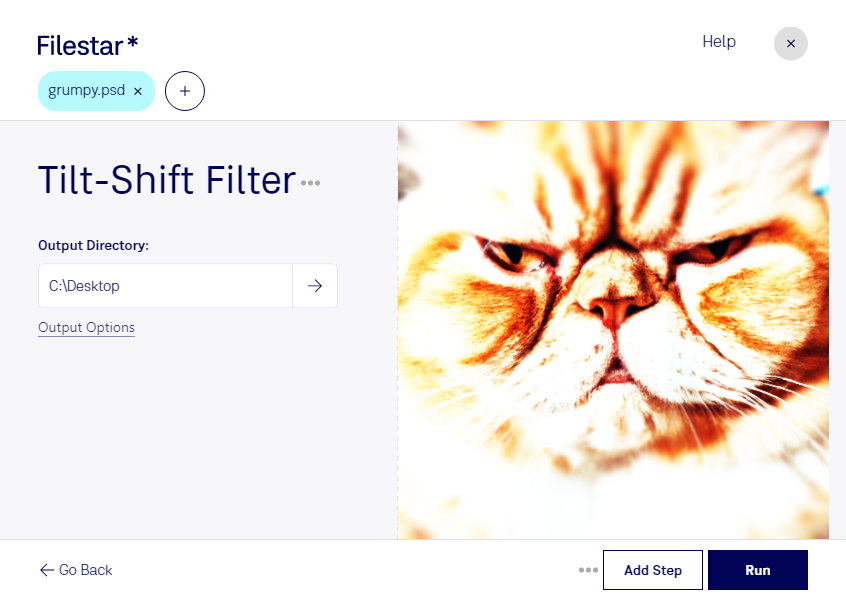
Mit einem Tilt-Shift-Filter verleihst du deinen psd-Bildern einen Miniatureffekt: Ein ausgewählter Bildbereich bleibt scharf, während die umliegenden Bereiche weichgezeichnet werden. Besonders wirkungsvoll ist das bei Stadtansichten, Landschaften oder Aufnahmen aus erhöhter Perspektive. Mit Filestar bearbeitest du deine Dateien direkt auf deinem Computer – unter Windows und macOS.
Eine psd-Datei ist ein Adobe-Photoshop-Dokument und gehört zu den Rasterbildformaten. Der Tilt-Shift-Effekt eignet sich vor allem, wenn du den Blick gezielt auf ein Motiv lenken oder einer Aufnahme eine ungewöhnliche räumliche Wirkung geben möchtest. Anders als ein echtes Tilt-Shift-Objektiv korrigiert dieser Unschärfeeffekt jedoch keine stürzenden Linien.
Für Fotografen bietet der Filter eine kreative Möglichkeit, Stadtpanoramen oder Veranstaltungsaufnahmen neu zu inszenieren. Grafikdesigner können damit Bildmaterial für Kampagnen, Präsentationen oder Social-Media-Beiträge gestalten. Auch in der Tourismuswerbung lassen sich Sehenswürdigkeiten und Ferienanlagen mit einem Miniatureffekt aufmerksamkeitsstark darstellen.
Wenn du mehrere Motive bearbeiten möchtest, unterstützt Filestar die Stapelverarbeitung. Statt jede psd-Datei einzeln zu verarbeiten, wendest du denselben Arbeitsschritt auf mehrere Dateien an. Das spart wiederkehrende Handgriffe und erleichtert die Bearbeitung zusammengehöriger Bildserien. Für eine überzeugende Wirkung sollten Perspektive und Motivaufbau der Aufnahmen zum gewählten Effekt passen.
Die lokale Verarbeitung ist besonders bei unveröffentlichten Kampagnenbildern, Kundenaufnahmen oder vertraulichen Entwürfen sinnvoll. Deine Dateien müssen dafür nicht auf einen Cloud-Dienst hochgeladen werden. Dadurch vermeidest du zusätzliche Übertragungs- und Speicherorte bei Drittanbietern und behältst mehr Kontrolle über dein Bildmaterial. Die Sicherheit deines Computers und deiner Datensicherung bleibt dabei wichtig.
Du möchtest psd-Dateien mit einem Tilt-Shift-Filter bearbeiten und hast Fragen zu deinem Arbeitsablauf? Kontaktiere uns – wir helfen dir, den passenden Einsatz von Filestar zu klären.