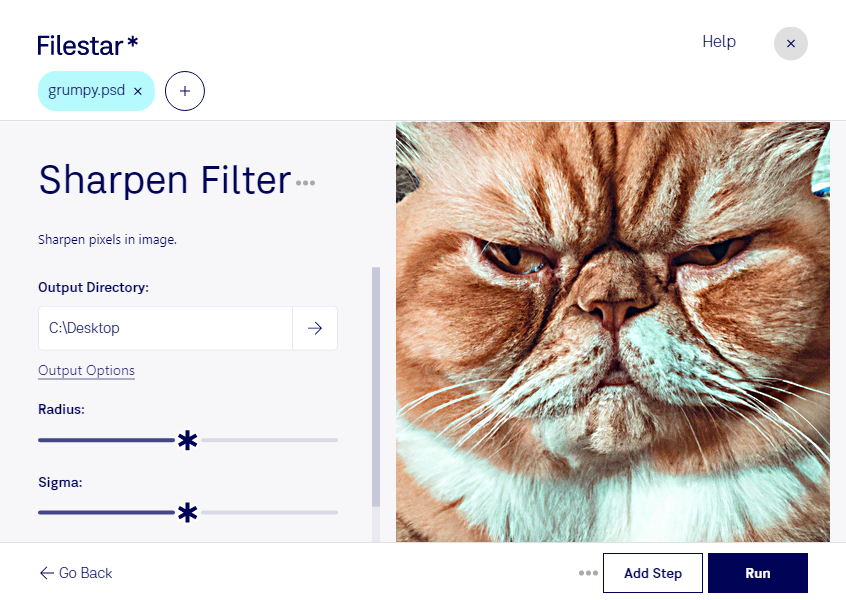
Mit einem Schärfefilter für psd-Dateien betonst du Konturen und feine Bilddetails. Filestar hilft dir dabei, deine Adobe-Photoshop-Dokumente gezielt zu bearbeiten – direkt auf deinem Computer. Die Software läuft auf Windows und macOS und eignet sich sowohl für einzelne Bilder als auch für die Verarbeitung ganzer Bildserien.
Eine psd-Datei ist ein Rasterbild, dessen Bildinformationen auf Pixeln basieren. Beim Schärfen wird der Kontrast an Kanten erhöht, sodass Details deutlicher wirken. Das ist besonders nach einer Größenänderung hilfreich. Zu starke Schärfung kann allerdings helle Säume erzeugen oder vorhandenes Bildrauschen verstärken. Prüfe das Ergebnis deshalb in der tatsächlichen Ausgabegröße und bewahre deine Originaldatei für spätere Anpassungen auf.
Im beruflichen Alltag profitieren beispielsweise Fotografen, Grafikdesigner und Teams im E-Commerce von dieser Bearbeitung. Produktfotos lassen sich für einen einheitlichen Auftritt vorbereiten, Porträts erhalten gezielt mehr Detailzeichnung und Bildmaterial für Broschüren kann auf die geplante Ausgabe abgestimmt werden. Ein Schärfefilter ersetzt dabei keine fehlenden Bildinformationen und kann verwackelte Aufnahmen nicht vollständig korrigieren.
Mit der Stapelverarbeitung von Filestar musst du wiederkehrende Arbeitsschritte nicht für jede Datei einzeln ausführen. Du kannst mehrere psd-Dateien gemeinsam bearbeiten und sparst so Zeit bei umfangreichen Projekten. Teste die Bearbeitung zunächst an einer repräsentativen Datei, bevor du sie auf eine ganze Serie anwendest.
Die lokale Verarbeitung bietet dir zudem mehr Kontrolle über vertrauliches Bildmaterial: Deine Dateien müssen für die Bearbeitung nicht auf einen externen Cloud-Dienst hochgeladen werden. Gerade bei unveröffentlichten Kampagnen, Kundenaufnahmen oder internen Entwürfen reduziert das die Weitergabe sensibler Inhalte an Dritte.
Du möchtest psd-Dateien regelmäßig schärfen oder einen passenden Ablauf für deine Bildserien finden? Kontaktiere uns und beschreibe uns deinen Anwendungsfall.