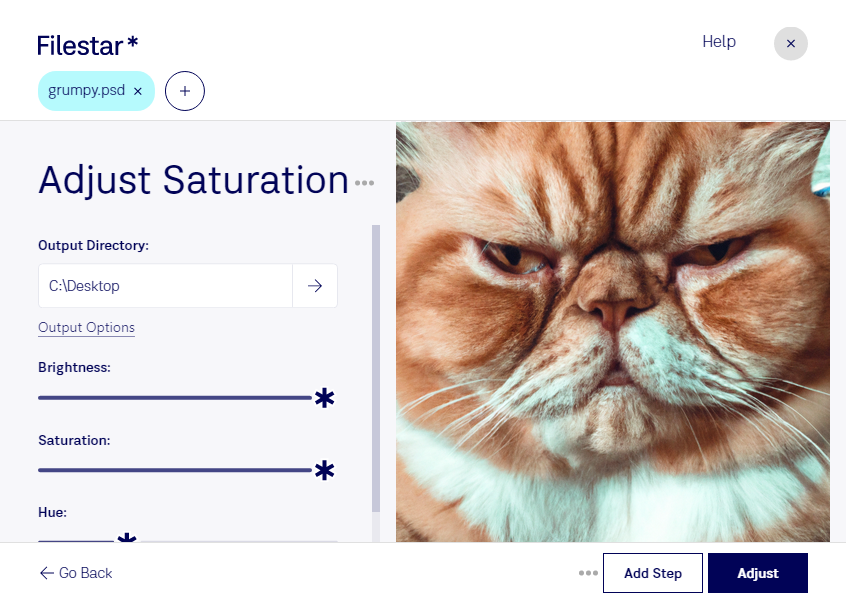
Zu kräftige Farben, blasse Produktaufnahmen oder Bildmaterial, das nicht zur gewünschten Stimmung passt? Mit Filestar kannst du die Sättigung deiner psd-Dateien anpassen und die Farbwirkung gezielt verändern. Eine höhere Sättigung lässt Farben intensiver erscheinen, eine niedrigere sorgt für einen zurückhaltenden Look. Dabei ist Sättigung nicht dasselbe wie Helligkeit: Sie beeinflusst vor allem, wie kräftig die Farben wirken.
Eine psd-Datei ist ein Adobe-Photoshop-Dokument und gehört zu den Rasterbildformaten. Sie wird häufig für Bildbearbeitung, Composings und Designentwürfe verwendet. Die passende Sättigung hilft dir, Motive auf ihren Einsatzzweck abzustimmen – etwa für einen natürlichen Produktkatalog oder eine ausdrucksstarke Werbekampagne.
Für Fotografen ist das besonders bei Porträts und Produktbildern nützlich, bei denen Hauttöne und Materialfarben glaubwürdig bleiben sollen. Grafikdesigner können Bildmaterial an die Farbwelt einer Marke angleichen. Im E-Commerce lassen sich Aufnahmen verschiedener Produkte mit vergleichbaren Einstellungen bearbeiten. Prüfe das Ergebnis dennoch je Motiv: Unterschiedliche Ausgangsfarben reagieren nicht immer gleich auf dieselbe Anpassung.
Filestar läuft auf Windows und macOS und unterstützt die Stapelverarbeitung. Statt jede Datei einzeln zu bearbeiten, kannst du mehrere psd-Dateien gemeinsam verarbeiten. Das spart wiederkehrende Arbeit, insbesondere bei Bildserien oder umfangreichen Projekten.
Die Verarbeitung erfolgt lokal auf deinem Computer. Du musst sensible Bilder daher nicht zur Bearbeitung auf einen fremden Cloud-Server hochladen. Das reduziert die Weitergabe deiner Daten an Dritte und erleichtert es dir, die Kontrolle über vertrauliche Kundenmotive, unveröffentlichte Kampagnen oder interne Entwürfe zu behalten.
Du möchtest die Sättigung einzelner psd-Dateien anpassen oder einen wiederkehrenden Ablauf für ganze Bildserien einrichten? Kontaktiere uns, damit wir deine Anforderungen gemeinsam klären können.