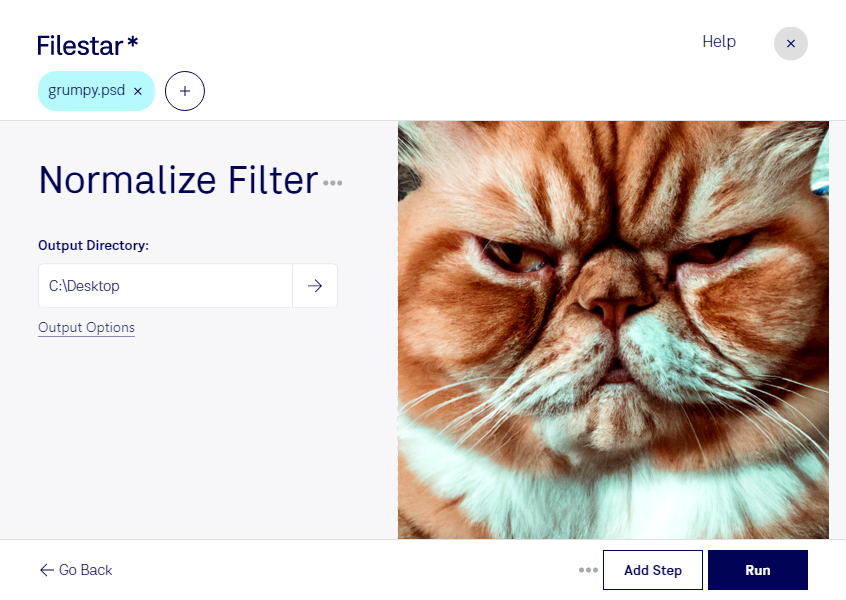
Wenn Rasterbilder flau wirken oder ihren verfügbaren Tonwertbereich nicht ausschöpfen, kann ein Normalisierungsfilter helfen. Er passt die Verteilung der Bildwerte an und kann dadurch Kontraste deutlicher sichtbar machen. Mit Filestar wendest du diesen Verarbeitungsschritt auf deine psd-Dateien an – direkt auf deinem Computer unter Windows oder macOS.
Eine psd-Datei ist ein Adobe-Photoshop-Dokument, das Rasterbilddaten und häufig auch Ebenen enthält. Bei der Normalisierung geht es um die Bildwerte, nicht um eine Änderung des Motivs oder eine höhere Auflösung. Wie stark sich das Ergebnis verändert, hängt vom Ausgangsbild ab. Für wichtige Projekte empfiehlt es sich, mit einer Kopie zu arbeiten und das Ergebnis vor der weiteren Verwendung zu prüfen.
Nützlich ist die Verarbeitung beispielsweise für Fotografen, die kontrastarme Aufnahmen für die Retusche vorbereiten, oder für Grafikdesigner, die Bildmaterial für Layouts aufbereiten. Auch in der Produktfotografie kann die Normalisierung ein hilfreicher Zwischenschritt sein. Sie ersetzt allerdings weder eine gezielte Farbkorrektur noch den individuellen Abgleich unterschiedlicher Aufnahmen.
Filestar unterstützt die Stapelverarbeitung: Du kannst mehrere psd-Dateien auswählen und denselben Verarbeitungsschritt darauf anwenden, statt jede Datei einzeln zu bearbeiten. Das spart wiederkehrende Handgriffe, besonders bei umfangreichen Bildserien.
Die lokale Verarbeitung bietet außerdem einen Vorteil für vertrauliche Inhalte: Deine Bilder müssen dafür nicht an einen Cloud-Dienst übertragen werden. Unveröffentlichte Kampagnenmotive, Kundenaufnahmen und interne Entwürfe bleiben auf deinem Rechner. So vermeidest du zusätzliche Übertragungs- und Speicherorte außerhalb deiner eigenen Umgebung.
Du möchtest wissen, wie du die Normalisierung von psd-Dateien in deinen Arbeitsablauf integrierst? Kontaktiere uns mit deinem Anwendungsfall.