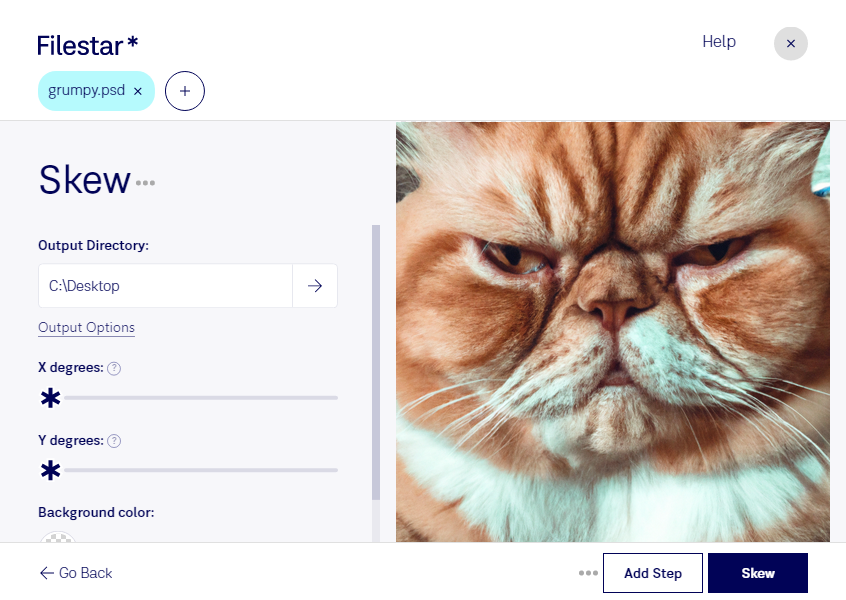
Wenn du eine psd-Datei neigen möchtest, kannst du damit Bildinhalte schräg ausrichten und neue gestalterische Effekte erzeugen. Anders als beim Drehen verändert das Neigen die Geometrie des Bildes: Formen und Konturen werden entlang einer Achse verschoben. Filestar unterstützt dich bei dieser Bearbeitung direkt auf deinem Computer – unter Windows und macOS.
Eine psd-Datei ist ein Adobe-Photoshop-Dokument und gehört zu den Rasterbildformaten. Sie kann neben pixelbasierten Bildinformationen auch Ebenen und weitere Bearbeitungsdaten enthalten. Bevor du bearbeitete Dateien in deinen Produktionsablauf übernimmst, solltest du deshalb prüfen, ob das Ergebnis deinen Anforderungen an Bildqualität und Dokumentstruktur entspricht. Bewahre die Originaldateien für spätere Anpassungen auf.
Das Neigen von psd-Dateien ist beispielsweise im Grafikdesign sinnvoll, wenn du dynamische Bildkompositionen für Werbemittel gestalten möchtest. Im E-Commerce lassen sich Produktdarstellungen für Banner visuell anpassen. Auch bei der Vorbereitung von Mockups können geneigte Motive helfen, einen Entwurf an eine schräge Darstellungsfläche anzunähern.
Für wiederkehrende Aufgaben bietet Filestar die Stapelverarbeitung. Du kannst mehrere psd-Dateien gemeinsam bearbeiten, statt jeden Vorgang einzeln zu starten. Das spart manuelle Arbeit und erleichtert einheitliche Anpassungen innerhalb einer Motivserie – etwa bei Kampagnenbildern oder Varianten eines Designs.
Die lokale Verarbeitung ist besonders bei vertraulichen Kundenentwürfen und unveröffentlichten Produktbildern ein Vorteil. Deine Dateien müssen für die Bearbeitung nicht auf einen fremden Cloud-Server hochgeladen werden. So vermeidest du zusätzliche Übertragungs- und Speicherorte und behältst mehr Kontrolle über sensible Inhalte. Der Schutz deines Computers und passende Zugriffsrechte bleiben dabei wichtig.
Du möchtest psd-Dateien regelmäßig neigen oder die Stapelverarbeitung in deinen Arbeitsablauf integrieren? Kontaktiere uns, damit wir deine Anforderungen gemeinsam klären können.