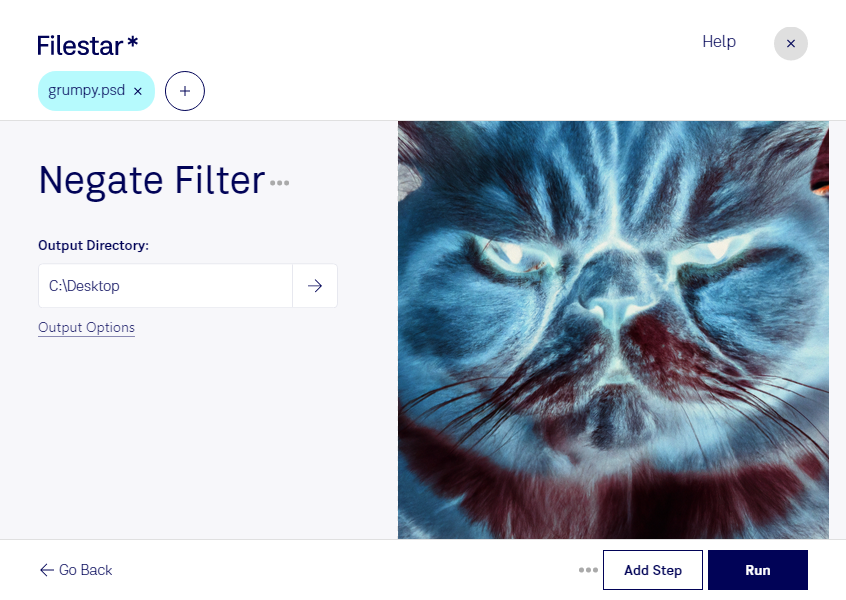
Mit einem Negativfilter kehrst du die Farben deiner psd-Dateien um: Helle Bereiche werden dunkel, dunkle Bereiche hell und Farbtöne erscheinen in ihrer Komplementärfarbe. So entstehen kontrastreiche Bildvarianten für kreative Entwürfe oder die visuelle Prüfung von Bilddetails. Filestar ermöglicht dir diese Verarbeitung direkt auf deinem Computer – unter Windows und macOS.
Eine psd-Datei ist ein Adobe-Photoshop-Dokument und gehört zu den Rasterbildformaten. Sie kann neben Bilddaten auch Ebenen, Masken und weitere Bearbeitungsinformationen enthalten. Der Negativfilter verändert die Farbdarstellung des Bildes; er ist nicht mit einer Dateikonvertierung gleichzusetzen. Wenn du dein Dokument anschließend weiterbearbeiten möchtest, behalte die Originaldatei und prüfe das Ergebnis im Hinblick auf deine benötigte Dokumentstruktur.
Im Grafikdesign helfen negative Bildvarianten dabei, ungewöhnliche Farbkonzepte für Plakate, Cover oder digitale Kampagnen zu entwickeln. In der Fotografie und Retusche kann die umgekehrte Darstellung bestimmte Kontraste und Bildbereiche leichter erkennbar machen. Auch für Illustrationen und experimentelle Bildkompositionen bietet der Effekt einen schnellen Ausgangspunkt.
Du möchtest mehrere Motive auf dieselbe Weise bearbeiten? Mit der Stapelverarbeitung von Filestar wendest du den Negativfilter auf mehrere psd-Dateien in einem Durchgang an. Das reduziert wiederkehrende Arbeitsschritte und erleichtert die Erstellung einheitlicher Varianten für Bildserien oder Kundenprojekte.
Die lokale Verarbeitung ist besonders bei unveröffentlichten Entwürfen, vertraulichen Kundenmotiven und personenbezogenen Bildinhalten sinnvoll. Deine Dateien müssen für die Bearbeitung nicht auf einen Cloud-Server hochgeladen werden. Dadurch vermeidest du zusätzliche Übertragungs- und Speicherorte bei externen Anbietern und behältst mehr Kontrolle über deine Daten.
Wenn du wissen möchtest, wie du den PSD-Negativfilter in deinen Arbeitsablauf integrierst, melde dich bei uns – wir helfen dir bei der Auswahl der passenden Verarbeitung.