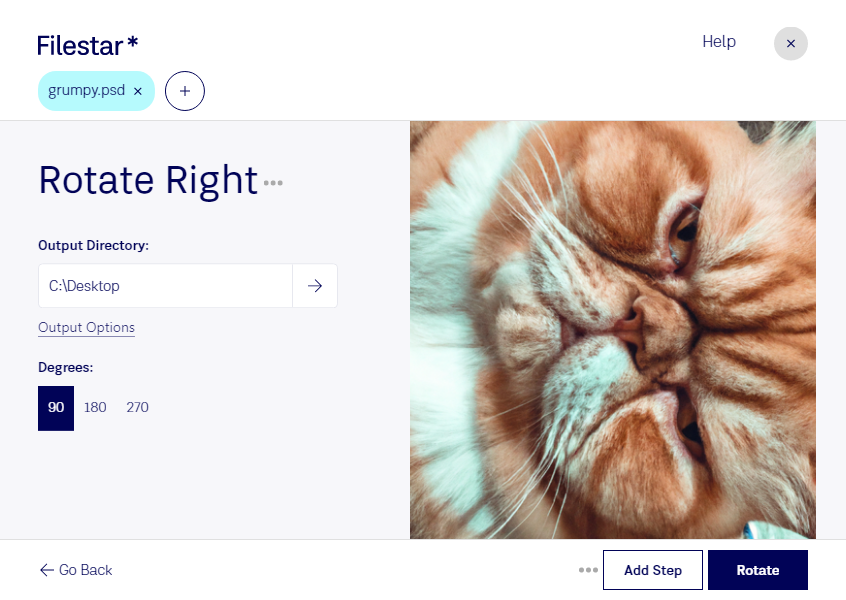
Steht dein Entwurf auf der Seite oder passt die Ausrichtung nicht zum vorgesehenen Layout? Mit Filestar kannst du psd-Dateien nach rechts drehen und so ihre Orientierung korrigieren. Eine Rechtsdrehung um 90 Grad erfolgt im Uhrzeigersinn und macht aus einem Querformat ein Hochformat – oder umgekehrt.
Das psd-Format ist ein Adobe-Photoshop-Dokument für Rasterbilder und wird häufig für bearbeitbare Bildentwürfe verwendet. Anders als beim Zuschneiden änderst du durch das Drehen die Ausrichtung des gesamten Bildes, ohne gezielt Bildbereiche zu entfernen. Prüfe vor der Weiterverarbeitung, ob das Ergebnis zu deinem Layout und den Anforderungen deiner nächsten Bearbeitungsschritte passt.
Gerade im Grafikdesign, in der Fotografie und in der Medienproduktion gehört die richtige Bildausrichtung zum Arbeitsalltag. Du kannst beispielsweise einen seitlich angelegten Entwurf für ein Plakat ausrichten oder mehrere Bilddateien für die Übergabe an ein Redaktionsteam vorbereiten. Wenn viele Dokumente dieselbe Korrektur benötigen, hilft die Stapelverarbeitung: Statt jede Datei einzeln zu bearbeiten, wendest du den passenden Skill auf mehrere ausgewählte psd-Dateien an. Das spart wiederkehrende Handgriffe und sorgt für eine einheitliche Drehrichtung.
Filestar läuft auf Windows und macOS und verarbeitet deine Dateien lokal auf deinem Computer. Deine Bilddaten müssen für diesen Vorgang nicht bei einem Cloud-Dienst hochgeladen werden. Dadurch vermeidest du zusätzliche Übertragungswege und die Speicherung auf fremden Servern – besonders wichtig bei vertraulichen Kundenentwürfen, unveröffentlichten Kampagnen oder internen Designunterlagen. Der Schutz deines Computers und deine Zugriffsrechte bleiben dabei weiterhin entscheidend.
Du möchtest psd-Dateien regelmäßig nach rechts drehen oder die Verarbeitung größerer Dateimengen organisieren? Kontaktiere uns, damit wir gemeinsam klären können, wie Filestar in deinen Arbeitsablauf passt.