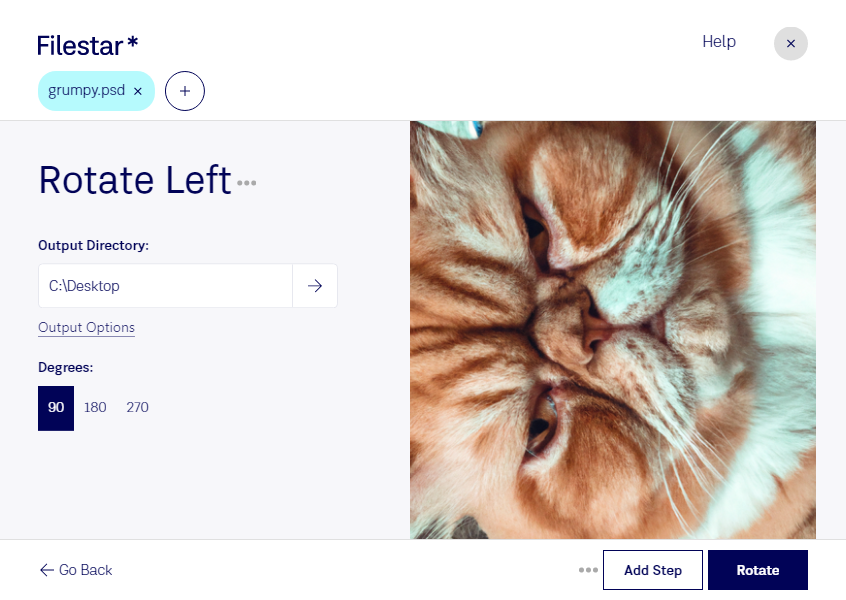
Wenn ein Entwurf im falschen Winkel vorliegt, kannst du mit Filestar deine psd nach links drehen und die Ausrichtung korrigieren. Dabei wird das Bild um 90 Grad gegen den Uhrzeigersinn gedreht. Eine psd ist ein Adobe-Photoshop-Dokument und gehört zu den Rasterbildformaten. Die passende Ausrichtung ist wichtig, damit Bildinhalte für die weitere Gestaltung oder Abstimmung richtig dargestellt werden.
Filestar läuft auf Windows und macOS und ermöglicht dir, mehrere Dateien in einem Durchgang zu bearbeiten. Statt jeden Entwurf einzeln zu drehen, wählst du die betreffenden psd-Dateien aus und wendest denselben Bearbeitungsschritt auf die gesamte Auswahl an. Diese Stapelverarbeitung spart Zeit, besonders bei umfangreichen Bildserien oder wiederkehrenden Aufgaben.
Im Grafikdesign ist das Drehen beispielsweise hilfreich, wenn Gestaltungsvorlagen für die Weiterverarbeitung neu ausgerichtet werden müssen. In der Fotografie lassen sich falsch orientierte Aufnahmen korrigieren, die als psd gespeichert wurden. Auch Agenturen und E-Commerce-Teams profitieren davon, wenn sie mehrere Produktansichten oder Kampagnenmotive einheitlich ausrichten möchten.
Die Bearbeitung erfolgt lokal auf deinem Computer. Du musst vertrauliche Entwürfe, unveröffentlichte Produktbilder oder Kundendaten dafür nicht an einen Cloud-Dienst übertragen. Gegenüber einer Verarbeitung in der Cloud entfällt damit die zusätzliche Weitergabe deiner Dateien an einen externen Anbieter. Das erleichtert dir die Kontrolle über sensible Inhalte und die Einhaltung interner Vorgaben zur Dateiverarbeitung.
Du möchtest psd-Dateien regelmäßig drehen oder die Stapelverarbeitung in deinen Arbeitsablauf einbinden? Kontaktiere uns, wenn du Fragen zu Filestar und den passenden skills hast.