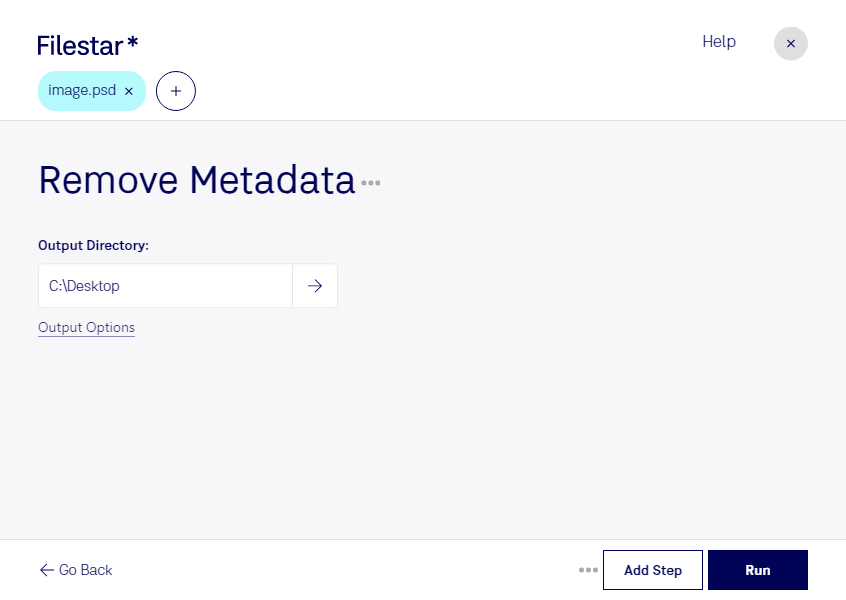
Wenn du ein Photoshop-Dokument weitergibst, können darin mehr Informationen stecken als das sichtbare Motiv. Metadaten können beispielsweise Angaben zum Urheber, verwendete Programme oder Beschreibungen enthalten. Mit Filestar kannst du Metadaten aus psd-Dateien entfernen, um solche Zusatzinformationen vor der Weitergabe gezielt zu reduzieren.
Das Format psd ist ein Adobe-Photoshop-Dokument für Rasterbilder und wird häufig für bearbeitbare Entwürfe mit Ebenen genutzt. Gerade bei der Übergabe an Kunden, externe Dienstleister oder Geschäftspartner lohnt sich deshalb ein Blick auf die enthaltenen Dateiinformationen. Das Entfernen von Metadaten ersetzt allerdings keine Prüfung sichtbarer Inhalte, Ebenennamen oder eingebetteter Elemente.
Für Grafikdesigner und Agenturen ist die Verarbeitung besonders hilfreich, wenn Entwürfe keine internen Projektangaben preisgeben sollen. Fotografen können persönliche Angaben vor der Übergabe ihrer bearbeiteten Dokumente entfernen. Auch Marketingteams profitieren, wenn sie zahlreiche Bilddateien für externe Partner vorbereiten und dabei unnötige Zusatzinformationen vermeiden möchten.
Filestar läuft auf Windows und macOS und unterstützt die Stapelverarbeitung. Statt jedes Dokument einzeln zu bearbeiten, kannst du mehrere psd-Dateien gemeinsam verarbeiten. Das spart wiederkehrende Arbeit und erleichtert einen einheitlichen Ablauf bei umfangreichen Projektordnern.
Die Verarbeitung erfolgt lokal auf deinem Computer. Deine Dokumente müssen dafür nicht auf einen fremden Server hochgeladen werden. Gegenüber einer Verarbeitung in der Cloud verringert das die Weitergabe sensibler Dateien an zusätzliche Systeme – ein wichtiger Vorteil bei unveröffentlichten Kampagnen, Kundenmaterial und vertraulichen Designs. Die Sicherheit deines eigenen Geräts bleibt dabei weiterhin entscheidend.
Du möchtest Filestar für die Bereinigung deiner psd-Dateien einsetzen oder hast Fragen zur Stapelverarbeitung? Melde dich bei uns – wir helfen dir, den passenden Ablauf für deine Dokumente zu finden.