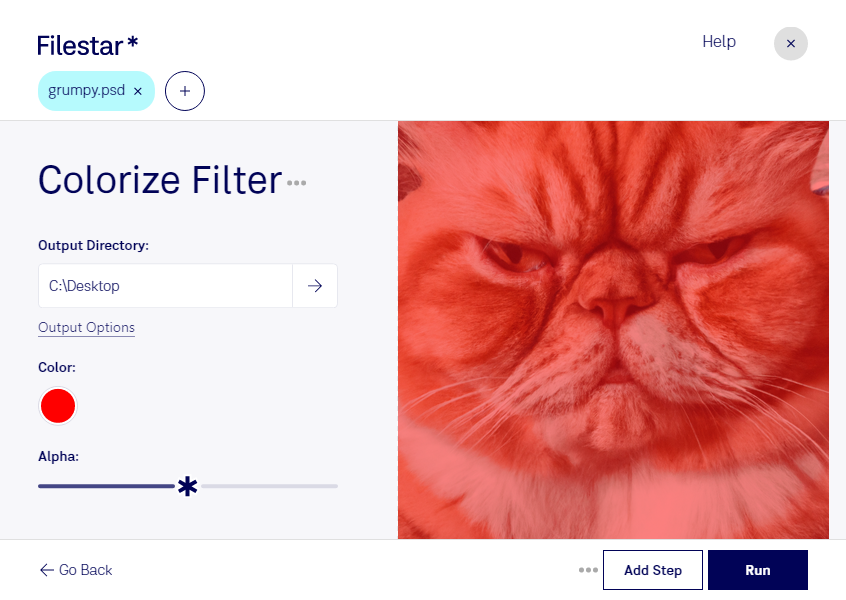
Mit Kolorierungsfiltern gibst du deinen psd-Dateien eine neue Farbstimmung: etwa einen warmen Ton für Porträts oder eine einheitliche Farbwirkung für Kampagnenmotive. Filestar hilft dir, solche Bearbeitungen gezielt durchzuführen, ohne jede Datei einzeln in Photoshop öffnen zu müssen. Die Anwendung läuft auf Windows und macOS.
Eine psd-Datei ist ein Adobe-Photoshop-Dokument, das Rasterbilder und je nach Aufbau auch Ebenen, Masken und weitere Bearbeitungsinformationen enthalten kann. Kolorierungsfilter verändern die Farbwirkung des Bildes. Das ist besonders praktisch, wenn du vorhandenes Bildmaterial gestalterisch abstimmen oder verschiedene Farbvarianten für einen Entwurf erstellen möchtest. Bewahre deine Originaldateien auf und prüfe das Ergebnis, bevor du es im nächsten Arbeitsschritt verwendest.
Für Fotografen sind Kolorierungsfilter beispielsweise interessant, um einer Porträtserie einen zusammenhängenden Look zu geben. Grafikdesigner können Bildmotive farblich an ein Layout anpassen. Im Marketing lassen sich Produktbilder oder Kampagnenvisuals für unterschiedliche Gestaltungskonzepte vorbereiten.
Wenn du mehrere Motive bearbeiten möchtest, unterstützt Filestar die Stapelverarbeitung. Du wählst mehrere psd-Dateien aus und führst denselben Bearbeitungsschritt gemeinsam aus. Das reduziert wiederkehrende Handgriffe und erleichtert einheitliche Ergebnisse bei umfangreichen Bildserien.
Die Verarbeitung erfolgt lokal auf deinem Computer statt über einen Online-Konverter. Deine Bilder müssen dafür nicht zur Bearbeitung auf fremde Cloud-Server hochgeladen werden. Gerade bei unveröffentlichten Kampagnen, Kundenaufträgen oder vertraulichen Produktaufnahmen vermeidest du damit zusätzliche Übertragungs- und Speicherorte. Die Sicherheit deines eigenen Geräts bleibt dabei wichtig.
Du möchtest klären, wie Filestar zu deinem psd-Workflow passt? Melde dich bei uns und beschreibe, welche Dateien und Farblooks du bearbeiten möchtest.