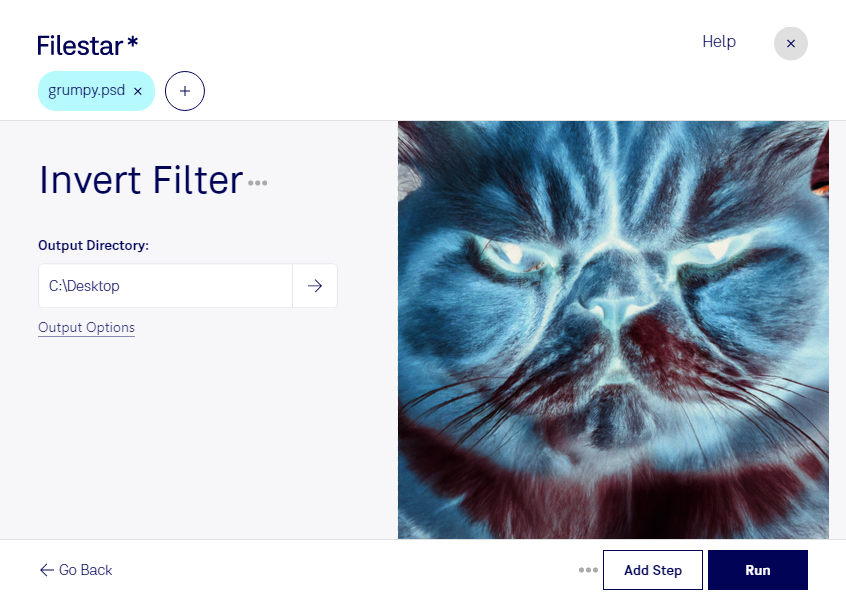
Mit einem psd-Invertierungsfilter kehrst du die Farben deiner Bilder um: Helle Bereiche werden dunkel, dunkle Bereiche hell, und Farbtöne erhalten ihre jeweiligen Gegenfarben. So erzeugst du einen Negativeffekt, entwickelst ungewöhnliche Bildlooks oder bereitest Motive für die weitere Gestaltung vor. Filestar ermöglicht dir diese Verarbeitung direkt auf deinem Computer – unter Windows und macOS.
Eine psd-Datei ist ein Adobe-Photoshop-Dokument und gehört zu den Rasterbildformaten. Sie wird häufig für bearbeitbare Entwürfe, Fotomontagen und komplexe Bildkompositionen verwendet. Durch die Farbinvertierung kannst du ein Motiv aus einer neuen Perspektive betrachten und alternative Gestaltungsvarianten ausprobieren. Prüfe bei Dokumenten mit mehreren Ebenen vor der Weiterverarbeitung, ob das Ergebnis deinen Anforderungen entspricht.
Im Grafikdesign eignen sich invertierte Bilder beispielsweise für Plakate, Albumcover oder experimentelle Kampagnenmotive. Fotografen können damit kreative Negativlooks entwickeln. Auch in der Gestaltung von Textilien oder digitalen Illustrationen hilft die Invertierung, neue Farbwirkungen zu erkunden und Varianten für die Abstimmung mit Kunden vorzubereiten.
Wenn du mehrere Motive bearbeiten möchtest, unterstützt Filestar die Stapelverarbeitung. Statt jede psd-Datei einzeln zu verarbeiten, wendest du denselben Vorgang auf mehrere Dateien an. Das spart wiederkehrende Arbeit und erleichtert eine einheitliche Bearbeitung ganzer Bildserien.
Die lokale Verarbeitung ist besonders bei vertraulichen Kundenentwürfen und unveröffentlichten Motiven sinnvoll. Deine Dateien müssen dafür nicht zur Bearbeitung auf einen fremden Cloud-Server hochgeladen werden. So vermeidest du zusätzliche Übertragungs- und Speicherorte und behältst mehr Kontrolle über sensible Bilddaten. Der Schutz deines Computers und geeignete Zugriffsrechte bleiben dabei wichtig.
Du möchtest psd-Dateien regelmäßig invertieren oder Filestar in deinen Gestaltungsablauf integrieren? Kontaktiere uns, damit wir gemeinsam klären können, welche Möglichkeiten zu deinem Bedarf passen.