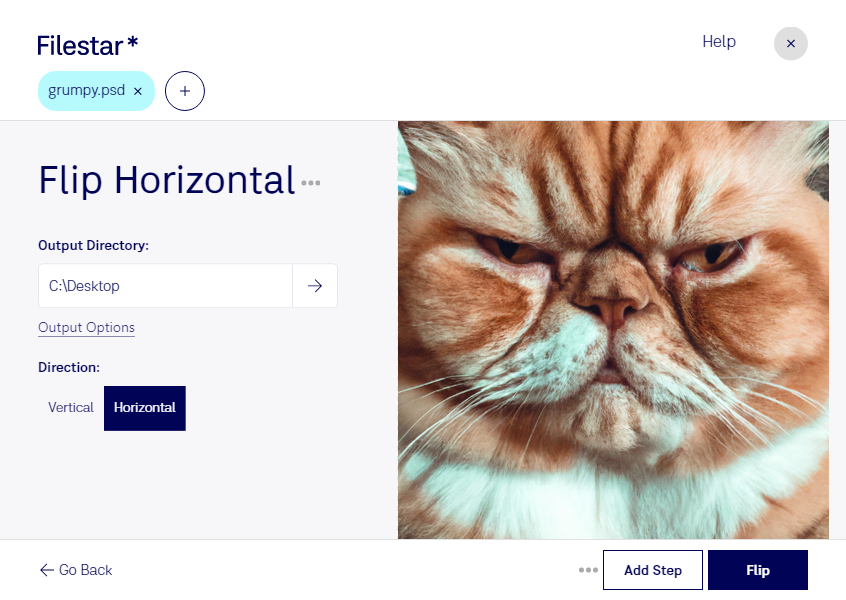
Psd horizontal spiegeln

  1. Lade die neueste Version von Filestar herunter und installiere sie.

  2. Klicke auf deinem Desktop mit der rechten Maustaste auf eine oder mehrere Psd-Dateien und wähle Convert with Filestar.

  3. Gib flip horizontal in das Suchfeld ein.

  4. Klicke auf Flip.

Oder lass einen KI-Agenten die Aufgabe erledigen: filestarcli -i photo.psd -c "flip horizontal" (so geht’s).

psd horizontal spiegeln

Lass deinen KI-Agenten PSD horizontal spiegeln

Claude Code, Codex, Cursor und andere Agenten können das mit Filestar auf deinem Computer erledigen. Deine Dateien bleiben auf deinem Rechner.

Installiere Filestar und füge es deinen Agenten hinzu:

npm install -g filestar
filestarcli agent install

Frag dann deinen Agenten:

“Nutze Filestar in meinem Downloads-Ordner für folgende Aufgabe: PSD horizontal spiegeln”

Oder führe es selbst aus:

filestarcli -i photo.psd -c "flip horizontal"

Läuft auf deinem Computer. Deine Dateien bleiben dort. Funktioniert auf Windows, macOS und Linux. 50 kostenlose Konvertierungen bei Installation über npm, ohne Konto.

Kann mein KI-Agent PSD horizontal spiegeln?

Ja. Installiere die Filestar CLI mit npm install -g filestar. Dein Agent kann dann filestarcli -i photo.psd -c "flip horizontal" auf deinem Computer ausführen, sodass deine Dateien darauf bleiben.

Filestar mit KI-Agenten nutzen

Was ist .psd?

Dateiendung
.psd
Format
Binär
Kategorie
Rasterbild
Entwickler
Adobe Systems
Beschreibung
Eine PSD-Datei ist eine Bilddatei, die mit Adobe Photoshop erstellt wurde, einem professionellen Bildbearbeitungsprogramm, das häufig zur Optimierung digitaler Fotos und zur Erstellung von Webgrafiken verwendet wird. PSD ist das native Format zum Speichern von Dateien in Photoshop. PSD-Dateien können Bildebenen, Einstellungsebenen, Ebenenmasken, Anmerkungen, Dateiinformationen, Stichwörter und andere Photoshop-spezifische Elemente enthalten. Sie werden häufig von Grafikprofis erstellt und untereinander ausgetauscht.
MIME-Typ
image/vnd.adobe.photoshop
Beispiel
sample.psd

Jetzt: Psd horizontal spiegeln

In wenigen Minuten loslegen

Du möchtest die Ausrichtung eines Designs ändern oder mehrere Motive für ein Layout anpassen? Mit Filestar kannst du psd-Dateien horizontal spiegeln: Die linke und rechte Bildseite werden vertauscht. Das eignet sich beispielsweise, wenn ein Motiv in die andere Richtung zeigen soll, ohne seine Proportionen zu verändern.

Eine psd-Datei ist ein Adobe-Photoshop-Dokument und gehört zu den Rasterbildformaten. Sie wird häufig für Bildbearbeitung, Designentwürfe und professionelle Gestaltung verwendet. Durch horizontales Spiegeln kannst du alternative Bildkompositionen ausprobieren und vorhandenes Material an unterschiedliche Layouts anpassen. Beachte dabei, dass auch sichtbare Schriftzüge und Logos spiegelverkehrt erscheinen können.

Im Grafikdesign hilft die Bearbeitung etwa dabei, ein Motiv auf die Textfläche einer Anzeige auszurichten. In der Fotografie lassen sich unterschiedliche Kompositionen vergleichen, während Teams im E-Commerce gespiegelte Produktansichten für Gestaltungsentwürfe nutzen können. Bei Produktbildern solltest du prüfen, ob die Spiegelung reale Details wie Bedienelemente oder Beschriftungen verfälscht.

Filestar läuft auf Windows und macOS. Du kannst einzelne Dateien bearbeiten oder mehrere psd-Dateien in einem Stapel horizontal spiegeln. Gerade bei umfangreichen Motivserien reduziert diese Stapelverarbeitung wiederkehrende Arbeitsschritte und erleichtert eine einheitliche Bearbeitung.

Die Verarbeitung erfolgt lokal auf deinem Computer statt über einen Online-Konverter. Deine Designs müssen dafür nicht auf einen externen Cloud-Dienst hochgeladen werden. So vermeidest du eine zusätzliche Weitergabe vertraulicher Kundendaten, unveröffentlichter Kampagnen oder interner Entwürfe. Für sensible Projekte ist das ein wichtiger Vorteil; der Schutz deines Computers und die passenden Zugriffsrechte bleiben dennoch entscheidend.

Du möchtest psd-Dateien regelmäßig horizontal spiegeln oder die Stapelverarbeitung in deinen Arbeitsablauf einbinden? Melde dich bei uns, wenn du Unterstützung bei der Auswahl des passenden Filestar-Abonnements brauchst.