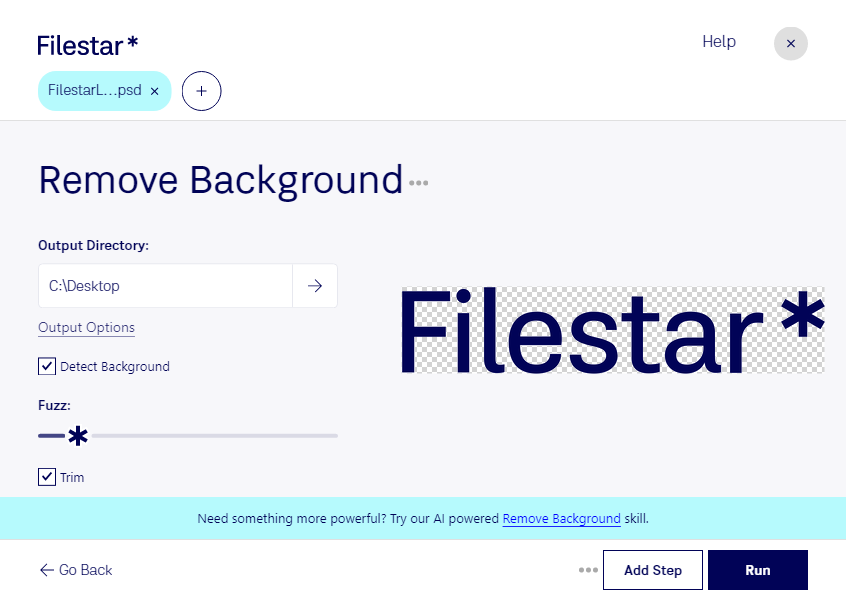
Wenn du aus einer psd-Datei den Hintergrund entfernen möchtest, brauchst du das Motiv ohne störende Umgebung – etwa für einen Produktkatalog, eine Präsentation oder ein neues Layout. Filestar hilft dir dabei, diese Bildbearbeitung direkt auf deinem Computer durchzuführen. Die Software läuft auf Windows und macOS und eignet sich sowohl für einzelne Dateien als auch für die Verarbeitung ganzer Dateigruppen.
Eine psd-Datei ist ein Adobe-Photoshop-Dokument, das Rasterbilder und häufig mehrere Ebenen enthält. Beim Entfernen des Hintergrunds kommt es besonders auf die Konturen des Motivs an: Haare, transparente Flächen oder feine Produktdetails können eine sorgfältige Prüfung des Ergebnisses erfordern. Überlege außerdem, wie du das freigestellte Bild weiterverwenden möchtest. Für einen transparenten Hintergrund muss das gewählte Ausgabeformat Transparenz unterstützen, beispielsweise png.
Im E-Commerce lassen sich freigestellte Produktbilder in einheitliche Shop-Layouts einfügen. Grafikdesigner nutzen sie für Werbemittel und Collagen, Marketingteams für Kampagnenmotive. Auch Fotografen profitieren, wenn sie Motive für unterschiedliche Hintergründe vorbereiten. Mit der Stapelverarbeitung von Filestar kannst du mehrere psd-Dateien in einem Arbeitsgang bearbeiten, statt denselben Vorgang für jedes Bild einzeln anzustoßen.
Die lokale Verarbeitung ist besonders bei unveröffentlichten Kampagnen, Kundenaufnahmen oder vertraulichen Produktbildern sinnvoll. Deine Dateien müssen dafür nicht auf einen externen Verarbeitungsserver hochgeladen werden. So reduzierst du die Weitergabe sensibler Bilddaten an Dritte und behältst die Kontrolle über Speicherung und Zugriffsrechte auf deinem Rechner. Ein geschütztes Benutzerkonto und sichere Backups bleiben dabei wichtig.
Du möchtest klären, wie Filestar zu deinen psd-Dateien und deinem Arbeitsablauf passt? Kontaktiere uns mit deinen Anforderungen – wir helfen dir bei der Auswahl der passenden skills.