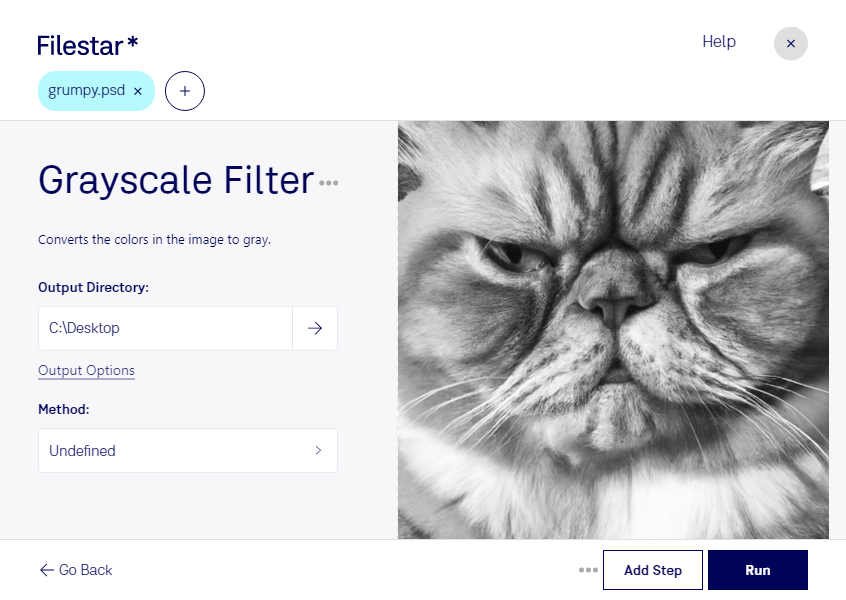
Mit einem Graustufenfilter reduzierst du psd-Bilder auf ihre Helligkeitswerte: Farben weichen abgestuften Grautönen. So kannst du Kontraste beurteilen, eine Schwarz-Weiß-Optik erzeugen oder Bildmaterial für monochrome Gestaltungen vorbereiten. Filestar verarbeitet deine Dateien lokal auf deinem Computer und läuft unter Windows und macOS.
Eine psd-Datei ist ein Adobe-Photoshop-Dokument und gehört zu den Rasterbildformaten. Bei der Graustufenverarbeitung steht deshalb die Wirkung der Bildpunkte im Mittelpunkt: Wie deutlich hebt sich ein Motiv vom Hintergrund ab? Bleiben wichtige Details auch ohne Farbe erkennbar? Beachte dabei, dass unterschiedliche Farben nach der Umwandlung ähnliche Grauwerte erhalten können. Eine visuelle Kontrolle des Ergebnisses ist daher besonders bei kontrastarmen Motiven sinnvoll.
Im Grafikdesign hilft dir der Filter, Bildserien für reduzierte Layouts aufzubereiten. In der Fotografie kannst du Schwarz-Weiß-Varianten für die Bildauswahl erstellen. Für die Druckvorstufe lässt sich prüfen, ob Abbildungen auch ohne Farbinformation verständlich bleiben – etwa in Handbüchern oder Produktkatalogen. Die abschließende Prüfung der Druckvorgaben ersetzt das nicht.
Wenn du mehrere Motive bearbeiten möchtest, musst du nicht jede Datei einzeln verarbeiten. Mit der Stapelverarbeitung von Filestar wendest du denselben Graustufenfilter auf mehrere psd-Dateien in einem Arbeitsgang an. Das spart wiederkehrende Arbeit und erleichtert die einheitliche Aufbereitung ganzer Bildserien.
Die lokale Verarbeitung ist besonders bei unveröffentlichten Entwürfen, Kundenbildern oder vertraulichen Produktaufnahmen hilfreich. Deine Dateien müssen für diesen Vorgang nicht an einen Cloud-Dienst übertragen werden. Dadurch entfallen zusätzliche Übertragungs- und Speicherorte außerhalb deines Computers; dessen Zugriffsschutz bleibt trotzdem wichtig.
Du möchtest klären, ob Filestar zu deinem psd-Workflow passt? Melde dich bei uns und beschreibe, welche Dateien du bearbeiten möchtest.