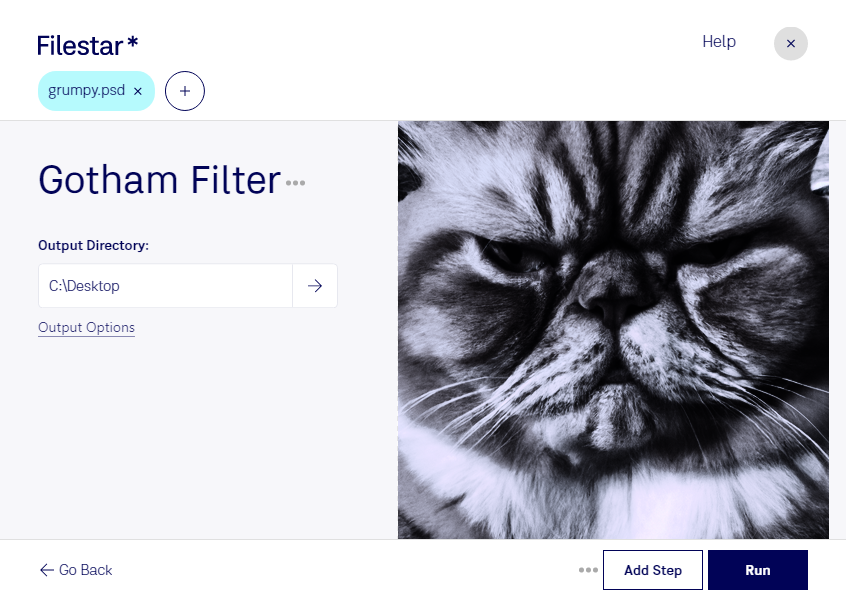
Mit dem Gotham-Filter verleihst du deinen psd-Dateien einen düsteren, kontrastreichen Bildlook. Das eignet sich besonders für urbane Motive, ausdrucksstarke Porträts und stimmungsvolle Kampagnenbilder. Filestar verarbeitet deine Dateien direkt auf deinem Computer und ist für Windows und macOS verfügbar.
Eine psd-Datei ist ein Adobe-Photoshop-Dokument, das Rasterbilder und zusätzliche Bearbeitungsinformationen enthalten kann. Der Gotham-Filter verändert die Bildwirkung, ohne dass du den Look für jedes Motiv durch zahlreiche manuelle Anpassungen nachbauen musst. Prüfe das Ergebnis zunächst an einer Kopie, bevor du den Filter auf eine ganze Bildserie anwendest. Deine Originaldateien bleiben so für spätere Bearbeitungen verfügbar.
Für Fotografen ist der Filter beispielsweise interessant, wenn eine Street-Fotografie-Serie einen einheitlichen Stil erhalten soll. Grafikdesigner können damit Bildmaterial für Musikcover oder Veranstaltungsplakate gestalten. In Agenturen und Marketingteams hilft ein wiederkehrender Look dabei, zusammengehörige Motive visuell aufeinander abzustimmen.
Mit der Stapelverarbeitung von Filestar kannst du mehrere psd-Dateien in einem Arbeitsgang bearbeiten. Das reduziert wiederholte Handgriffe und erleichtert die Verarbeitung umfangreicher Bildserien. Da Ausgangsbilder unterschiedlich belichtet sein können, lohnt sich anschließend eine Sichtprüfung der einzelnen Ergebnisse.
Die lokale Verarbeitung ist besonders bei unveröffentlichten Kampagnen, Kundenporträts oder vertraulichen Entwürfen sinnvoll: Für die Bearbeitung müssen deine Dateien nicht auf einen externen Cloud-Server hochgeladen werden. Dadurch vermeidest du zusätzliche Übertragungs- und Speicherorte und behältst die Kontrolle über deine Arbeitsdateien. Die Sicherheit deines Computers und deiner Datensicherung bleibt dabei wichtig.
Du möchtest den Gotham-Filter für deinen psd-Workflow einsetzen oder hast Fragen zur Stapelverarbeitung? Kontaktiere uns – wir helfen dir, den passenden Einsatz von Filestar zu klären.