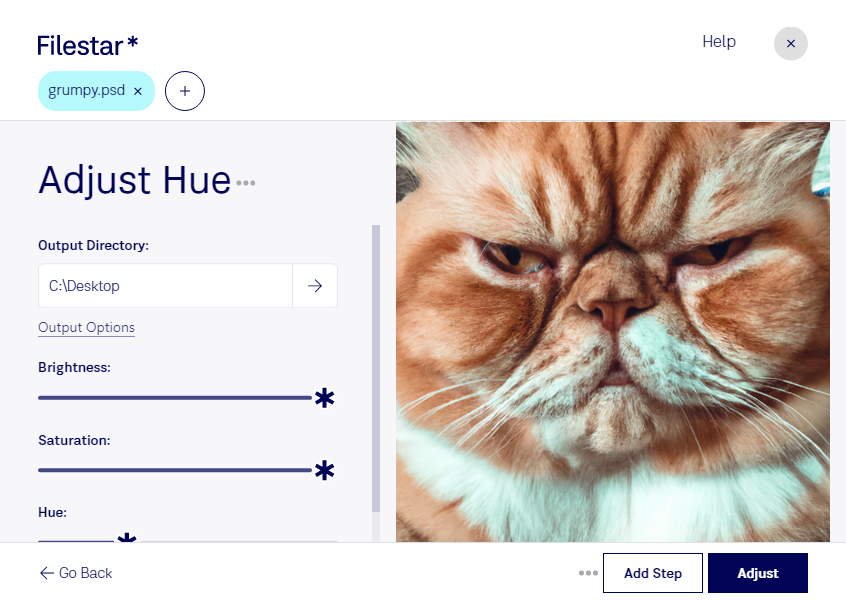
Du möchtest die Farbwirkung eines Entwurfs verändern oder mehrere Motive aufeinander abstimmen? Mit Filestar kannst du den Farbton deiner psd-Dateien direkt auf deinem Computer anpassen. Die Software läuft auf Windows und macOS und unterstützt die Stapelverarbeitung, damit du dieselbe Anpassung auf mehrere Dateien anwenden kannst.
Eine psd-Datei ist ein Adobe-Photoshop-Dokument und gehört zu den Rasterbildformaten. Durch eine Farbtonanpassung verschiebst du die Farben eines Bildes: Aus einem bläulichen Motiv kann beispielsweise eine wärmere Farbvariante entstehen. Anders als bei einer reinen Helligkeitskorrektur steht dabei die eigentliche Farbgebung im Mittelpunkt.
Das ist besonders im Grafikdesign, in der Fotografie und im Marketing hilfreich. Als Grafikdesigner kannst du Farbvarianten für Kundenentwürfe vorbereiten. In der Produktfotografie lassen sich unterschiedliche Farbstimmungen ausprobieren, während Marketingteams Bildmaterial für saisonale Kampagnen abstimmen können. Für verbindliche Markenfarben solltest du das Ergebnis zusätzlich anhand deiner Farbvorgaben prüfen.
Wenn du eine ganze Motivserie bearbeiten möchtest, spart die Stapelverarbeitung wiederkehrende Arbeitsschritte. Du wählst mehrere psd-Dateien aus und führst die Farbtonanpassung gemeinsam aus, statt jede Datei einzeln zu bearbeiten. Einheitliche Einstellungen erleichtern dir dabei eine konsistente Bearbeitung.
Die lokale Verarbeitung bietet außerdem einen wichtigen Datenschutzvorteil: Deine Bilddateien müssen dafür nicht auf einen Cloud-Server hochgeladen werden. So vermeidest du zusätzliche Übertragungs- und Speicherorte bei externen Diensten und behältst die Kontrolle über vertrauliche Kundenentwürfe, unveröffentlichte Kampagnen oder interne Produktbilder. Die Sicherheit deines Computers und deiner Zugriffsrechte bleibt dabei weiterhin wichtig.
Du möchtest klären, ob Filestar zu deinem psd-Workflow passt? Melde dich bei uns und beschreibe, welche Dateien und Farbänderungen du bearbeiten möchtest.