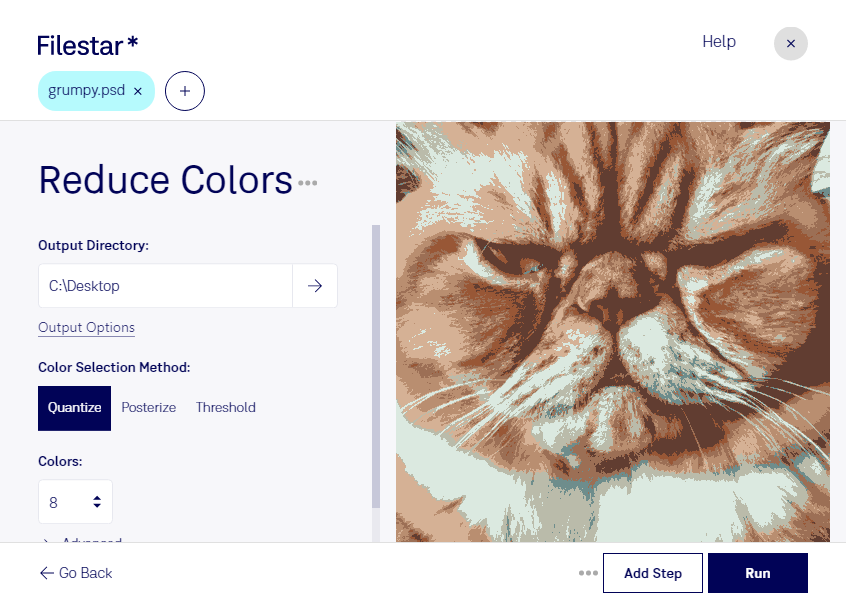
Wenn du in einer psd-Datei die Farben reduzieren möchtest, hilft dir Filestar dabei, die Farbvielfalt deiner Rasterbilder gezielt zu begrenzen. Das ist beispielsweise sinnvoll, wenn du Entwürfe an eine eingeschränkte Farbpalette anpassen oder Grafiken für weitere Verarbeitungsschritte vorbereiten willst. Filestar läuft auf Windows und macOS und verarbeitet deine Dateien direkt auf deinem Computer.
Eine psd-Datei ist ein Adobe-Photoshop-Dokument, das neben Bildinformationen auch Ebenen und weitere Bearbeitungsdaten enthalten kann. Beim Reduzieren der Farben werden ähnliche Farbtöne zusammengefasst. Dadurch verändert sich unter Umständen die Darstellung: Flächen wirken einheitlicher, feine Farbverläufe können jedoch sichtbare Abstufungen bekommen. Bewahre deshalb deine Originaldatei auf und prüfe das Ergebnis besonders bei Fotos, Schatten und transparenten Bereichen.
Im Grafikdesign hilft eine reduzierte Farbpalette etwa dabei, Illustrationen oder Symbole optisch zu vereinheitlichen. Für Webdesign und digitale Oberflächen lassen sich bewusst einfachere Grafiken erstellen. Auch bei der Vorbereitung von Motiven für Siebdruck oder Textilveredelung kann die Farbreduktion ein nützlicher Arbeitsschritt sein. Sie ersetzt allerdings nicht die anschließende Prüfung der Druckfarben und Produktionsvorgaben.
Mit der Stapelverarbeitung von Filestar kannst du mehrere psd-Dateien in einem Durchgang bearbeiten, statt jeden Entwurf einzeln anzufassen. Das erleichtert wiederkehrende Aufgaben, etwa bei umfangreichen Motivserien oder Varianten eines Kundenprojekts.
Die lokale Verarbeitung hat außerdem einen wichtigen Datenschutzvorteil: Deine Entwürfe müssen für diesen Arbeitsschritt nicht an einen Cloud-Dienst übertragen werden. So behältst du vertrauliche Kundenmotive und unveröffentlichte Designs unter deiner Kontrolle und vermeidest zusätzliche Risiken durch externe Speicherung.
Du möchtest wissen, wie Filestar zu deinem Arbeitsablauf passt? Kontaktiere uns mit deinen Anforderungen zur Verarbeitung deiner psd-Dateien.