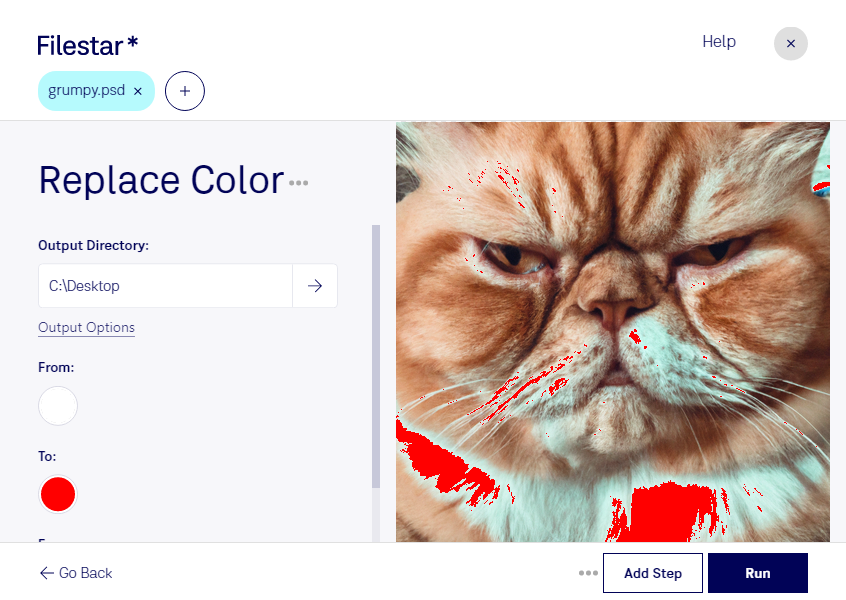
Du möchtest eine Produktfarbe ändern, ein Motiv an neue Markenfarben anpassen oder mehrere Farbvarianten vorbereiten? Mit Filestar kannst du Farben in psd-Dateien ersetzen und wiederkehrende Bildbearbeitungsaufgaben effizient erledigen. Die Software läuft auf Windows und macOS und verarbeitet deine Dateien lokal auf deinem Computer.
Eine psd-Datei ist ein Adobe-Photoshop-Dokument und gehört zu den Rasterbildformaten. Beim Ersetzen einer Farbe kommt es darauf an, den gewünschten Farbton gezielt anzupassen. Prüfe das Ergebnis besonders bei Motiven mit ähnlichen Farbtönen, Schatten und weichen Übergängen: Eine Farbänderung kann dort auch benachbarte Bildbereiche beeinflussen.
Für Grafikdesigner ist das Ersetzen von Farben beispielsweise hilfreich, wenn sich die Farbwelt eines Kunden ändert. Im E-Commerce lassen sich Produktabbildungen für unterschiedliche Varianten aufbereiten. Marketingteams können bestehende Kampagnenmotive an saisonale Aktionen anpassen, ohne jedes Motiv neu zu gestalten.
Wenn du mehrere Dateien auf dieselbe Weise bearbeiten möchtest, unterstützt dich die Stapelverarbeitung von Filestar. So musst du wiederkehrende Arbeitsschritte nicht für jede Datei einzeln ausführen. Gerade bei umfangreichen Bildserien spart das Zeit und erleichtert ein einheitliches Vorgehen.
Die lokale Verarbeitung ist besonders bei unveröffentlichten Entwürfen, vertraulichen Kundenprojekten und geschützten Produktbildern sinnvoll. Deine Dateien müssen dafür nicht auf einen externen Server hochgeladen werden. Dadurch vermeidest du zusätzliche Risiken durch die Übertragung und Speicherung bei einem Cloud-Dienst; die Sicherheit deines Computers bleibt dennoch wichtig.
Du möchtest klären, wie du deine psd-Dateien mit Filestar passend zu deinem Arbeitsablauf bearbeitest? Melde dich bei uns und beschreibe kurz dein Vorhaben.