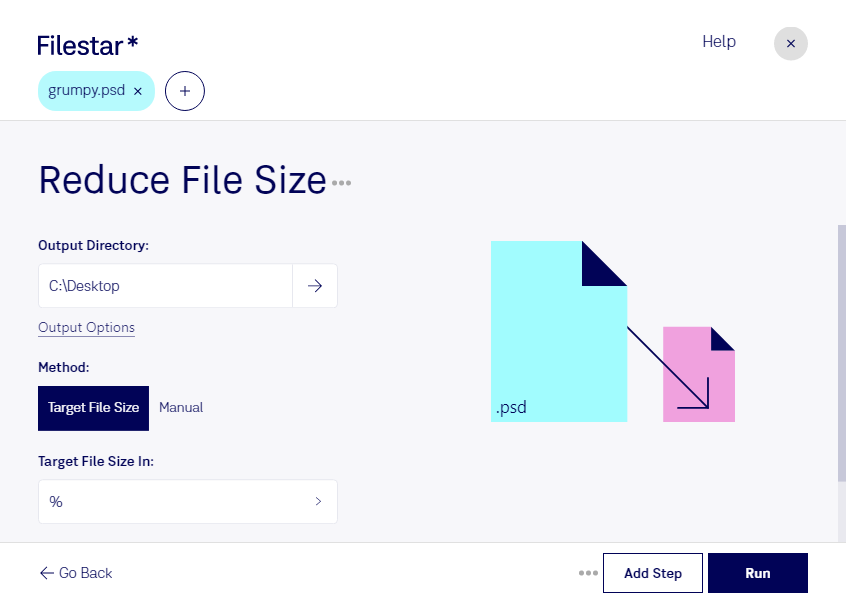
Große Photoshop-Dateien beanspruchen Speicherplatz und machen die Weitergabe aufwendig. Wenn du die PSD-Dateigröße reduzieren möchtest, kommt es darauf an, was du anschließend mit der Datei vorhast: Soll sie weiter bearbeitet werden oder brauchst du nur das fertige Bild? Filestar unterstützt dich dabei, Rasterbilder auf Windows und macOS lokal zu verarbeiten und in passende Ausgabeformate umzuwandeln.
Eine psd-Datei ist ein Adobe-Photoshop-Dokument. Neben den Bilddaten kann sie Ebenen, Masken und weitere Bearbeitungsinformationen enthalten. Deshalb ist ihre Größe nicht allein von der Auflösung abhängig. Für eine Vorschau oder Veröffentlichung reicht häufig eine verkleinerte Bildversion als jpg oder png. Diese ersetzt allerdings kein vollständig bearbeitbares Photoshop-Dokument: Bewahre deine ursprüngliche psd-Datei auf, wenn du später auf einzelne Ebenen zugreifen möchtest.
Im Grafikdesign helfen kleinere Ausgabedateien bei Kundenabstimmungen. In der Fotografie sind sie praktisch für Bildauswahlen und Vorschauen, im Marketing für die Übergabe von Motiven an Redaktion oder Webteam. Entscheidend ist die Balance zwischen Dateigröße, Bildqualität und benötigten Funktionen. Transparenz, feine Details und das geplante Ausgabeformat solltest du dabei berücksichtigen.
Mit der Stapelverarbeitung von Filestar kannst du mehrere Dateien in einem Durchgang bearbeiten, statt jedes Motiv einzeln umzuwandeln. Das spart wiederkehrende Arbeit und erleichtert einheitliche Ergebnisse für ganze Bildserien.
Die lokale Verarbeitung bietet außerdem einen wichtigen Datenschutzvorteil: Deine Bilddateien müssen für diesen Arbeitsschritt nicht auf einen fremden Cloud-Server hochgeladen werden. Gerade bei unveröffentlichten Kampagnen, vertraulichen Kundenentwürfen oder personenbezogenen Bildinhalten vermeidest du damit einen zusätzlichen Übertragungs- und Speicherort.
Du möchtest klären, welcher Ablauf zu deinen Photoshop-Dateien passt? Kontaktiere uns und beschreibe dein gewünschtes Ergebnis.