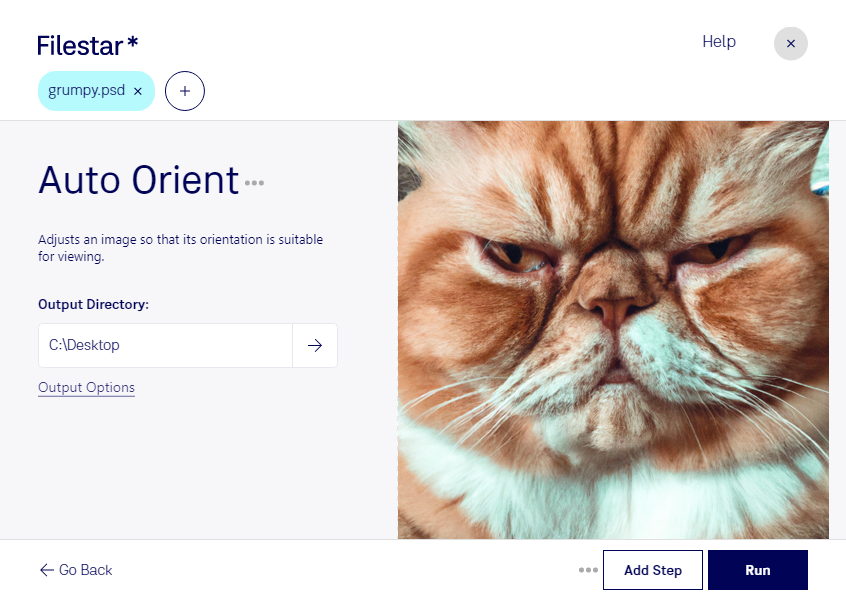
Wenn du psd-Dateien automatisch ausrichten möchtest, sparst du dir mit Filestar wiederkehrende Handgriffe bei der Bildbearbeitung. Statt jedes Dokument einzeln zu verarbeiten, kannst du mehrere Dateien in einem Stapel bearbeiten. Das erleichtert die Vorbereitung umfangreicher Bildbestände und schafft einen einheitlichen Arbeitsschritt für deine nächsten Projekte.
Eine psd-Datei ist ein Adobe-Photoshop-Dokument und gehört zu den Rasterbildformaten. Sie kann neben Bildinformationen auch Ebenen, Masken und weitere Bearbeitungsdaten enthalten. Deshalb lohnt es sich, die gewünschte Verarbeitung zunächst an einer Kopie zu prüfen – besonders dann, wenn du das Dokument anschließend in Photoshop weiterbearbeiten möchtest.
Im Berufsalltag ist die automatische Ausrichtung beispielsweise für Fotografen hilfreich, die Bildserien für die Retusche vorbereiten. Grafikdesigner können damit wiederkehrende Aufgaben bei der Aufbereitung von Kundenmaterial vereinfachen. Auch in Agenturen und E-Commerce-Teams unterstützt die Stapelverarbeitung effiziente Abläufe, wenn zahlreiche Produktbilder oder Kampagnenmotive bearbeitet werden müssen.
Filestar läuft auf Windows und macOS und verarbeitet die Dateien lokal auf deinem Computer. Anders als bei einem Cloud-Dienst müssen deine Bilddaten für diesen Arbeitsschritt nicht auf fremde Server hochgeladen werden. Das reduziert die Weitergabe sensibler Inhalte und erleichtert dir die Kontrolle über unveröffentlichte Motive, vertrauliche Kundenaufträge oder interne Entwürfe. Die Sicherheit deiner Dateien hängt dabei weiterhin von den Schutzmaßnahmen auf deinem eigenen Rechner ab.
Neben der Ausrichtung bietet Filestar zahlreiche weitere skills zur Dateikonvertierung und -verarbeitung. So kannst du wiederkehrende Aufgaben in einer Anwendung bündeln, statt für jeden Arbeitsschritt ein separates Werkzeug zu nutzen. Wenn du klären möchtest, wie Filestar zu deinem psd-Workflow passt, melde dich bei uns.