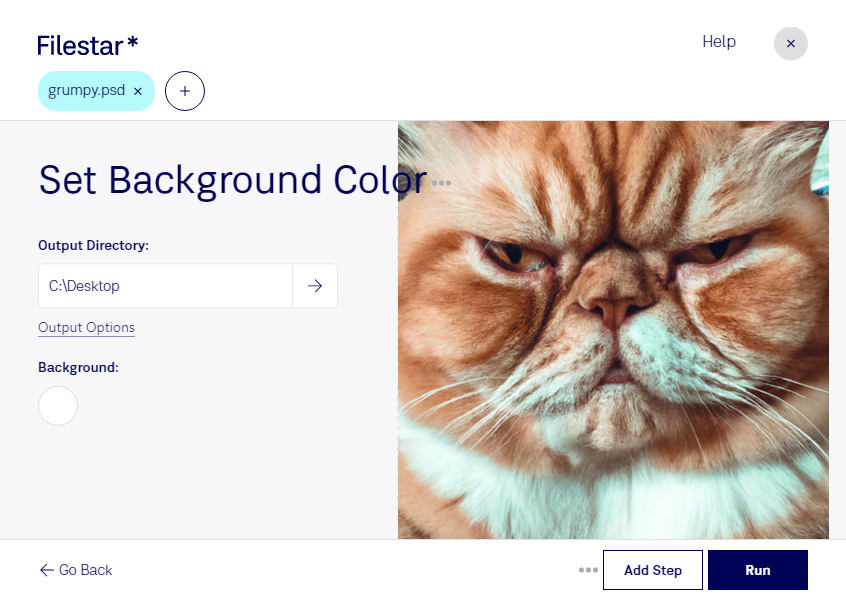
Ein passender Hintergrund bringt dein Motiv zur Geltung und sorgt für einen einheitlichen Look. Mit Filestar kannst du die Hintergrundfarbe von psd-Dateien festlegen und deine Bilder für den jeweiligen Einsatz vorbereiten. Die Software läuft unter Windows und macOS und verarbeitet deine Dateien direkt auf deinem Computer.
Eine psd-Datei ist ein Adobe-Photoshop-Dokument, das Rasterbilder enthält und häufig im Grafikdesign, in der Fotobearbeitung und in der Medienproduktion eingesetzt wird. Die Hintergrundfarbe kann entscheidend dafür sein, wie sich ein Motiv in ein Layout einfügt: Ein neutraler Hintergrund eignet sich beispielsweise für Produktbilder, während eine abgestimmte Farbe den Markenauftritt unterstützt.
Das ist besonders praktisch, wenn du im E-Commerce Produktansichten vereinheitlichen möchtest oder als Grafikdesigner Bildmaterial für eine Kampagne vorbereitest. Auch Fotografen und Agenturen profitieren davon, mehrere Motive mit derselben Hintergrundfarbe zu versehen. Prüfe bei psd-Dateien mit mehreren Ebenen vorab an einer Beispieldatei, ob das Ergebnis deinem gewünschten Aufbau entspricht.
Statt jede Datei einzeln zu bearbeiten, kannst du mit Filestar mehrere psd-Dateien in einem Stapel verarbeiten. So sparst du bei wiederkehrenden Aufgaben Zeit und wendest dieselbe Einstellung auf eine ganze Bildserie an. Das erleichtert insbesondere die Vorbereitung größerer Bestände für Kataloge, Präsentationen oder Kundenprojekte.
Die lokale Verarbeitung bietet dir zudem mehr Kontrolle über vertrauliches Material. Deine Dateien müssen für diesen Arbeitsschritt nicht auf einen Cloud-Server hochgeladen werden. Damit vermeidest du eine zusätzliche Übertragung und Speicherung bei einem externen Dienst – ein Vorteil bei unveröffentlichten Produktfotos, Kundenentwürfen oder internen Kampagnenmotiven.
Du möchtest wissen, wie Filestar in deinen Arbeitsablauf passt? Melde dich bei uns und beschreibe, welche psd-Dateien du bearbeiten möchtest.