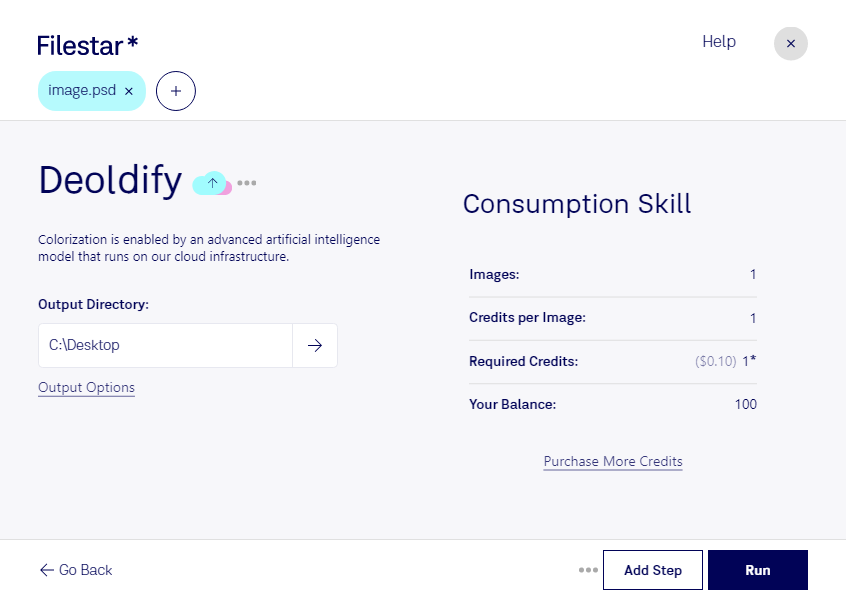
Mit deoldify psd in Filestar verleihst du Schwarz-Weiß-Aufnahmen mithilfe KI-gestützter Kolorierung neue Farbe. So kannst du historische Porträts, Archivaufnahmen oder gescannte Familienfotos für die weitere Gestaltung aufbereiten. Filestar läuft auf Windows und macOS und unterstützt dich dabei, wiederkehrende Bildbearbeitungsschritte effizient auszuführen.
Eine psd-Datei ist ein Adobe-Photoshop-Dokument und gehört zu den Rasterbildformaten. Sie kann neben Bildpixeln auch Ebenen, Masken und weitere Bearbeitungsinformationen enthalten. Wenn du solche Dokumente verarbeitest, solltest du das Original aufbewahren und das Ergebnis prüfen – insbesondere, wenn du anschließend einzelne Ebenen in Photoshop weiterbearbeiten möchtest.
Die Kolorierung ist beispielsweise für Fotografen interessant, die historische Kundenaufnahmen aufbereiten. Grafikdesigner können kolorierte Motive für Publikationen oder Ausstellungen nutzen, während Bildredaktionen älteres Bildmaterial für aktuelle Beiträge neu interpretieren. Die erzeugten Farben sind allerdings plausible KI-Schätzungen, keine belegten Originalfarben. Für dokumentarische Projekte ist deshalb eine entsprechende Kennzeichnung sinnvoll.
Statt jede Datei einzeln zu bearbeiten, kannst du mit Filestar mehrere Dateien in einem Stapel verarbeiten. Das spart wiederholte Arbeitsschritte und erleichtert die Aufbereitung größerer Bildbestände. Teste die Einstellungen zunächst an einigen repräsentativen Motiven, bevor du den gesamten Bestand bearbeitest.
Auch der Datenschutz spielt bei Porträts und unveröffentlichtem Bildmaterial eine wichtige Rolle. Bei lokaler Verarbeitung auf deinem Computer müssen die Dateien nicht zur Bearbeitung auf fremde Server hochgeladen werden. Dadurch vermeidest du zusätzliche Übertragungs- und Speicherorte und behältst mehr Kontrolle über sensible Bilddaten.
Du möchtest wissen, wie Filestar zu deinem Bildbestand und deinem Arbeitsablauf passt? Melde dich bei uns – wir unterstützen dich bei der Auswahl der passenden skills.