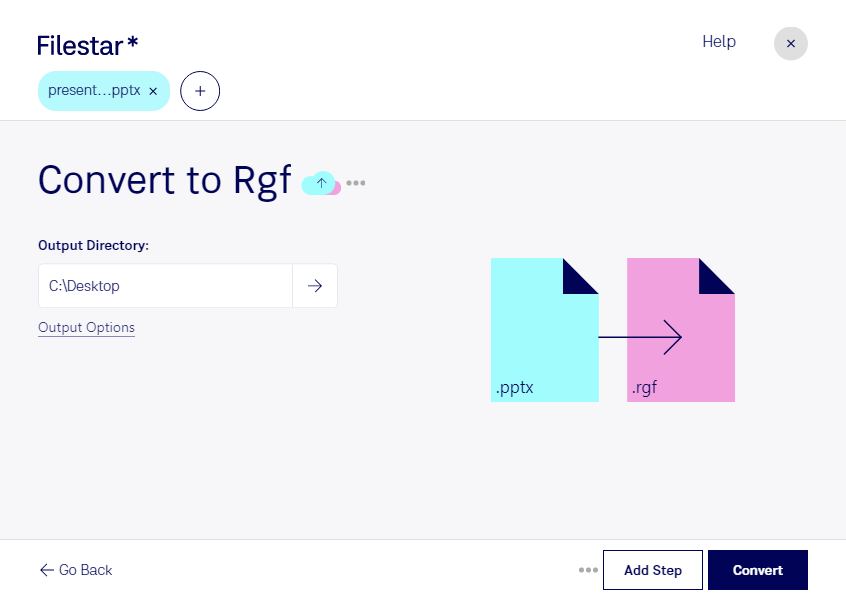
Wenn du pptx in rgf umwandeln möchtest, bereitest du Inhalte aus einer PowerPoint-Open-XML-Präsentation für einen speziellen Einsatzzweck auf: als LEGO-Mindstorms-EV3-Robotergrafikdatei. Filestar unterstützt dich dabei direkt auf deinem Computer – auf Windows ebenso wie auf macOS.
Während pptx Präsentationsfolien mit Texten, Bildern und weiteren Elementen enthält, ist rgf ein Rasterbildformat für Grafiken auf dem EV3-Display. Bei der Umwandlung steht deshalb die visuelle Darstellung im Vordergrund. Animationen, Übergänge und bearbeitbare Präsentationsobjekte lassen sich in einem Rasterbild nicht erhalten. Für gut erkennbare Ergebnisse eignen sich einfache Symbole, klare Konturen und kurze Beschriftungen. Komplexe Folien solltest du vorab vereinfachen und die fertigen Grafiken auf dem Zielgerät prüfen.
Praktisch ist dieser Workflow beispielsweise für Lehrkräfte und Robotiktrainer, die Symbole für Übungen in Microsoft PowerPoint gestalten und anschließend auf EV3-Robotern einsetzen möchten. Auch in technischen Schulungen oder beim Prototyping können selbst erstellte Statusanzeigen, Richtungspfeile und Bedienhinweise hilfreich sein. So nutzt du vorhandene Präsentationsinhalte als Ausgangspunkt, statt jede Grafik neu aufzubauen.
Mit der Stapelverarbeitung von Filestar kannst du mehrere pptx-Dateien in einem Arbeitsgang verarbeiten. Das reduziert wiederkehrende Handgriffe, etwa wenn du Materialien für verschiedene Unterrichtseinheiten oder Robotikprojekte vorbereitest.
Die lokale Verarbeitung bietet dir zudem mehr Kontrolle über deine Dateien: Für die Konvertierung müssen vertrauliche Präsentationsinhalte nicht an einen Cloud-Konverter übertragen werden. Dadurch entfällt ein zusätzlicher Übertragungs- und Speicherort bei einem externen Dienst. Gerade bei internen Schulungsunterlagen oder noch unveröffentlichten Entwürfen ist das ein wichtiger Vorteil. Der Schutz deines Computers und passende Zugriffsrechte bleiben dennoch entscheidend.
Du möchtest klären, ob Filestar zu deinen Präsentationen und deinem EV3-Projekt passt? Kontaktiere uns und beschreibe, welche Grafiken du erstellen möchtest.