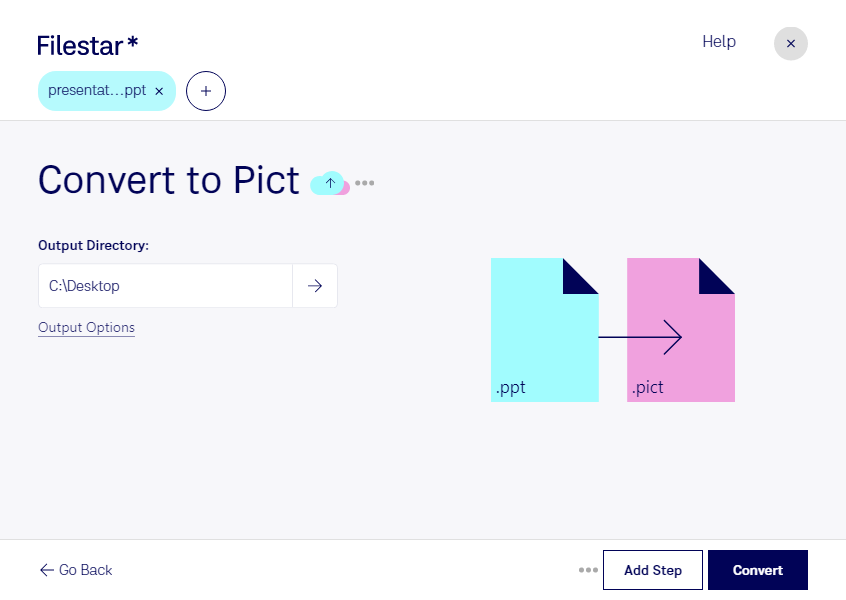
Wenn du Folien aus einer PowerPoint-Präsentation als Bilddatei weiterverwenden möchtest, kannst du mit Filestar ppt in pict umwandeln. Das Rasterbildformat pict stammt aus der Macintosh-Welt und ist insbesondere für ältere Grafikprogramme und bestehende Produktionsabläufe relevant. Filestar läuft auf Windows und macOS und ermöglicht dir die lokale Konvertierung direkt auf deinem Computer.
Die Umwandlung ist beispielsweise für Grafikdesigner hilfreich, die Präsentationsinhalte in eine ältere Layoutumgebung übernehmen müssen. Auch in Verlagen, Archiven oder Marketingabteilungen kann pict gefragt sein, wenn vorhandene Systeme dieses Bildformat voraussetzen. Statt die Präsentation im Zielprogramm zu bearbeiten, nutzt du eine bildbasierte Darstellung der Folien. Beachte dabei: Texte, Diagramme und andere Elemente lassen sich im Rasterbild nicht mehr wie einzelne PowerPoint-Objekte bearbeiten.
Mit der Stapelverarbeitung von Filestar kannst du mehrere ppt-Dateien in einem Durchgang konvertieren. Das spart wiederkehrende Arbeit, etwa wenn du Präsentationen für ein Archiv aufbereitest oder regelmäßig Bilddateien an eine Produktionsabteilung übergibst. Bei umfangreichen Beständen empfiehlt sich zunächst eine Testkonvertierung, um Darstellung und Kompatibilität mit deiner Zielsoftware zu prüfen.
Gerade bei internen Präsentationen zählt ein sorgfältiger Umgang mit vertraulichen Inhalten. Bei der lokalen Verarbeitung müssen deine Dateien nicht zur Konvertierung auf einen externen Cloud-Server hochgeladen werden. Dadurch vermeidest du einen zusätzlichen Übertragungsweg und behältst die Kontrolle über die Speicherung auf deinem Rechner. Zugriffsrechte und der Schutz deines Geräts bleiben dabei wichtig.
Du möchtest Filestar für deinen Arbeitsablauf einsetzen oder hast Fragen zur Umwandlung von ppt in pict? Kontaktiere uns – wir helfen dir, die passende Lösung für deine Anforderungen zu finden.