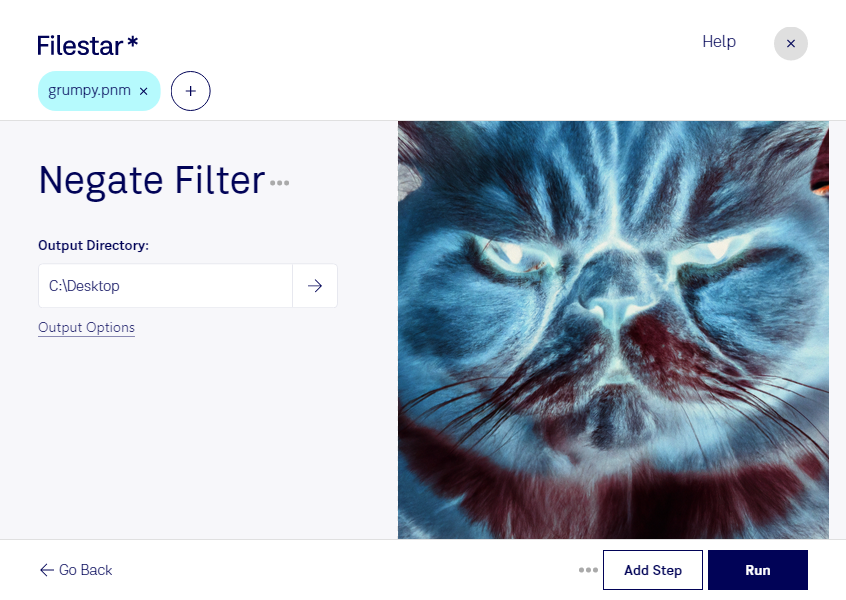
“Nutze Filestar in meinem Downloads-Ordner für folgende Aufgabe: PNM negativfilter”
Oder führe es selbst aus:
filestarcli -i photo.pnm -c "negate filter"
Läuft auf deinem Computer. Deine Dateien bleiben dort. Funktioniert auf Windows, macOS und Linux. 50 kostenlose Konvertierungen bei Installation über npm, ohne Konto.
Kann mein KI-Agent PNM negativfilter?
Ja. Installiere die Filestar CLI mit npm install -g filestar. Dein Agent kann dann filestarcli -i photo.pnm -c "negate filter" auf deinem Computer ausführen, sodass deine Dateien darauf bleiben.
Das Dateiformat PNM (Portable Any Map Image) ist ein Teil des umfassenderen Netpbm-Formats und dient zum Speichern verschiedener Arten digitaler Bilder. Es ist ein Oberbegriff für drei Bildtypen: Schwarz-Weiß-, Graustufen- und Farbbilder, die jeweils durch die Formate PBM (Portable Bitmap), PGM (Portable Graymap) und PPM (Portable Pixmap) dargestellt werden. PNM-Dateien sind für ihren einfachen Aufbau und die leichte Konvertierung in andere Bildformate bekannt.