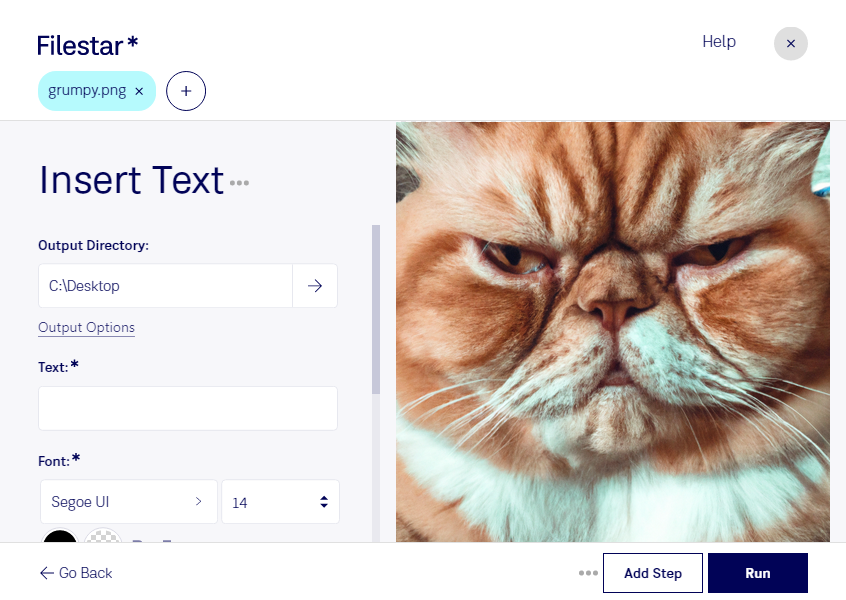
Du möchtest png-Bilder mit Beschriftungen, Hinweisen oder einem Copyright-Vermerk ergänzen? Mit Filestar kannst du Text in png einfügen und deine Bilddateien direkt auf deinem Computer bearbeiten. Die Software läuft unter Windows und macOS und eignet sich sowohl für einzelne Bilder als auch für wiederkehrende Aufgaben mit vielen Dateien.
png steht für Portable Network Graphic und ist ein Rasterbildformat. Es speichert Bilder verlustfrei und unterstützt transparente Bereiche. Eingefügter Text wird Bestandteil des Bildes – anders als in einem Textdokument lässt er sich anschließend nicht als eigenständiger Text bearbeiten. Bewahre deshalb deine Originaldateien auf, wenn du später andere Beschriftungen benötigst.
Im Berufsalltag ist das Ergänzen von Text besonders praktisch: Im Marketing kannst du Grafiken mit Aktionshinweisen versehen, im E-Commerce Produktbilder um kurze Informationen ergänzen. Für Schulungen und technische Dokumentationen lassen sich Screenshots mit Erklärungen beschriften. Auch Designer und Fotografen können Bilder mit Namen oder Nutzungshinweisen kennzeichnen.
Wenn du viele Bilder nach demselben Muster bearbeiten möchtest, spart die Stapelverarbeitung Zeit. Statt jede Datei einzeln zu öffnen, verarbeitest du mehrere png-Dateien gemeinsam. Das reduziert wiederkehrende Arbeit und erleichtert eine einheitliche Beschriftung deiner Bildbestände.
Die lokale Verarbeitung bietet dir außerdem mehr Kontrolle über vertrauliche Inhalte. Deine Bilder müssen für diesen Arbeitsschritt nicht auf einen Cloud-Server hochgeladen werden. Dadurch vermeidest du zusätzliche Datenübertragungen und die Speicherung bei einem externen Verarbeitungsdienst – besonders relevant bei internen Screenshots, unveröffentlichten Produktbildern oder personenbezogenen Informationen.
Du möchtest klären, wie Filestar zu deinen Bilddateien und Arbeitsabläufen passt? Kontaktiere uns und beschreibe, welche Texte du in deine png-Dateien einfügen möchtest.