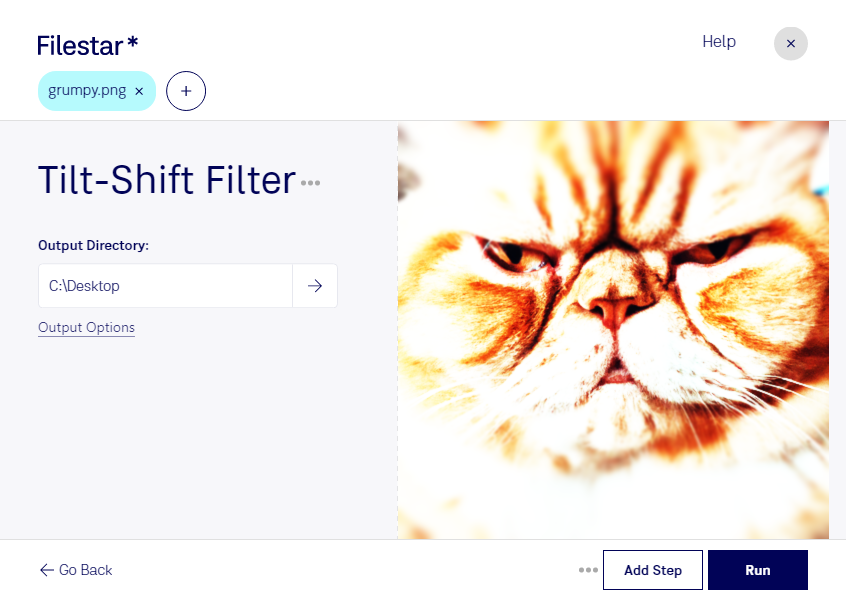
Mit einem Tilt-Shift-Filter verleihst du deinen png-Bildern einen Miniatur-Look: Ein ausgewählter Bildbereich bleibt scharf, während die Umgebung weichgezeichnet wird. Besonders Aufnahmen von Stadtlandschaften, Gebäuden oder Veranstaltungen aus erhöhter Perspektive eignen sich für diesen Effekt. Mit Filestar bearbeitest du deine Dateien direkt auf deinem Computer – unter Windows und macOS.
png steht für Portable Network Graphic und ist ein Rasterbildformat mit verlustfreier Kompression und Unterstützung für Transparenz. Der Tilt-Shift-Filter verändert die Bildwirkung, ohne dass du dafür in ein anderes Dateiformat wechseln musst. Beachte dabei: Der Filter simuliert einen Schärfeverlauf; er ersetzt keine optische Perspektivkorrektur durch ein Tilt-Shift-Objektiv.
Im beruflichen Alltag eröffnet der Effekt verschiedene Gestaltungsmöglichkeiten. Als Fotograf kannst du Stadtansichten wie Modelllandschaften wirken lassen. Im Architekturmarketing lassen sich Gebäudevisualisierungen kreativ inszenieren, während du im Eventmarketing weitläufige Veranstaltungsgelände mit einem ungewöhnlichen Look präsentieren kannst. Auch für Social-Media-Grafiken bietet sich der Filter an, wenn du den Blick auf einen bestimmten Motivbereich lenken möchtest.
Wenn du eine ganze Bildserie bearbeiten willst, musst du nicht jede Datei einzeln verarbeiten. Filestar unterstützt Stapelverarbeitung, sodass du den Tilt-Shift-Filter auf mehrere png-Dateien in einem Arbeitsgang anwenden kannst. Das spart wiederkehrende Arbeit, etwa bei umfangreichen Kampagnen oder Bildarchiven.
Die lokale Verarbeitung ist besonders bei unveröffentlichten Motiven oder vertraulichem Kundenmaterial sinnvoll. Deine Bilder müssen dafür nicht auf einen Cloud-Dienst hochgeladen werden. So vermeidest du zusätzliche Datenübertragungen und behältst mehr Kontrolle über Speicherung und Zugriffsrechte auf deinem Rechner.
Du möchtest png-Bildserien mit einem Tilt-Shift-Filter bearbeiten und Filestar in deinen Arbeitsablauf einbinden? Kontaktiere uns, wenn du Fragen zu den passenden skills oder zum Einstieg hast.