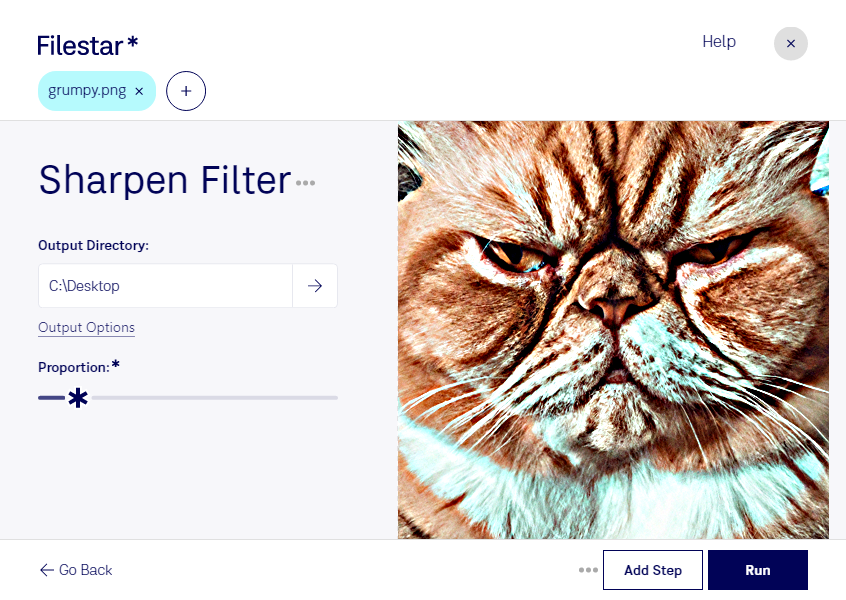
Wenn png-Bilder nach dem Skalieren weich wirken oder Konturen mehr Klarheit brauchen, kann ein Schärfefilter helfen. Mit Filestar bearbeitest du deine Dateien direkt auf deinem Computer unter Windows und macOS. So bereitest du Grafiken, Screenshots und Produktbilder für ihren nächsten Einsatz vor.
png steht für Portable Network Graphic und ist ein Rasterbildformat. Es speichert Bildinformationen verlustfrei und unterstützt Transparenz – praktisch für freigestellte Produkte, Logos und Grafiken mit transparentem Hintergrund. Ein Schärfefilter verstärkt die Kontraste an Kanten, sodass Details deutlicher erscheinen. Fehlende Bildinformationen kann er allerdings nicht wiederherstellen. Prüfe das Ergebnis deshalb möglichst bei 100 % Ansicht: Zu starke Schärfung kann helle Säume erzeugen oder vorhandenes Bildrauschen betonen.
Im E-Commerce lassen sich damit Produktbilder nach einer Größenanpassung nachschärfen. Im Grafikdesign können verkleinerte Illustrationen und Webgrafiken von klareren Konturen profitieren. Auch in der technischen Dokumentation ist die Bearbeitung hilfreich, wenn Screenshots für Anleitungen aufbereitet werden sollen. Mit der Stapelverarbeitung von Filestar wendest du denselben Arbeitsschritt auf mehrere Dateien an, statt jedes Bild einzeln zu bearbeiten. Das spart Zeit und erleichtert eine einheitliche Verarbeitung ganzer Bildserien.
Filestar ist eine Desktop-Software, kein Online-Konverter. Bei der lokalen Bearbeitung müssen deine Bilder nicht zur Verarbeitung auf einen fremden Server hochgeladen werden. Das reduziert die Weitergabe sensibler Inhalte an externe Dienste – etwa bei unveröffentlichten Produktaufnahmen, Kundenmaterial oder internen Screenshots. Die Sicherheit deines Computers und deine eigenen Zugriffsregeln bleiben dabei wichtig.
Du möchtest png-Dateien regelmäßig schärfen oder größere Bildbestände effizient bearbeiten? Kontaktiere uns, damit wir gemeinsam klären können, wie Filestar zu deinem Arbeitsablauf passt.