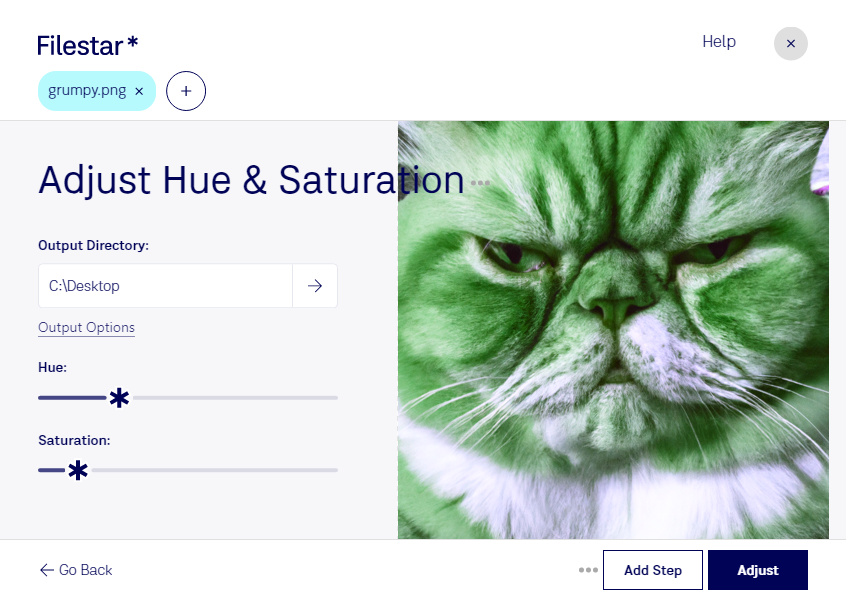
Zu blasse Farben oder ein zu kräftiger Look? Mit Filestar kannst du die Sättigung deiner png-Dateien anpassen und ihre Farbwirkung gezielt verändern. Eine höhere Sättigung lässt Farben intensiver erscheinen, eine niedrigere sorgt für einen zurückhaltenden Eindruck. So stimmst du Bilder auf ihren Einsatzzweck ab, ohne Sättigung mit Helligkeit oder Kontrast zu verwechseln.
png ist ein Rasterbildformat, das Grafiken verlustfrei komprimiert und Transparenz unterstützt. Es eignet sich deshalb besonders für freigestellte Produktbilder, Illustrationen und Elemente für Websites. Die Anpassung der Sättigung verändert die Bildfarben; das Speichern im png-Format fügt dabei keine verlustbedingten Kompressionsartefakte hinzu.
Im E-Commerce kannst du beispielsweise Produktgrafiken für eine visuell stimmige Shopansicht bearbeiten. Im Grafikdesign lassen sich Illustrationen farblich auf ein Layout abstimmen. Für Marketingteams ist die Funktion hilfreich, wenn Bildmaterial für Kampagnen einen dezenteren oder lebendigeren Look erhalten soll. Bei Produktabbildungen solltest du darauf achten, dass die Farben trotz Bearbeitung möglichst realitätsnah bleiben.
Filestar läuft unter Windows und macOS und ermöglicht auch die Stapelverarbeitung. Statt jede Datei einzeln zu bearbeiten, kannst du dieselbe Anpassung auf mehrere png-Dateien anwenden. Das spart wiederkehrende Arbeit und erleichtert eine einheitliche Bearbeitung zusammengehöriger Bildserien. Prüfe die gewünschte Farbwirkung am besten zunächst an einem Beispielbild.
Die Verarbeitung erfolgt lokal auf deinem Computer. Deine Bilder müssen dafür nicht zu einem Cloud-Dienst hochgeladen werden. Das reduziert die Weitergabe sensibler Inhalte an externe Anbieter – ein wichtiger Vorteil bei unveröffentlichten Kampagnenmotiven, internen Grafiken oder vertraulichen Kundenprojekten.
Du möchtest die Sättigung größerer png-Bestände anpassen oder Filestar in deinen Arbeitsablauf einbinden? Kontaktiere uns und beschreibe uns deinen Anwendungsfall.