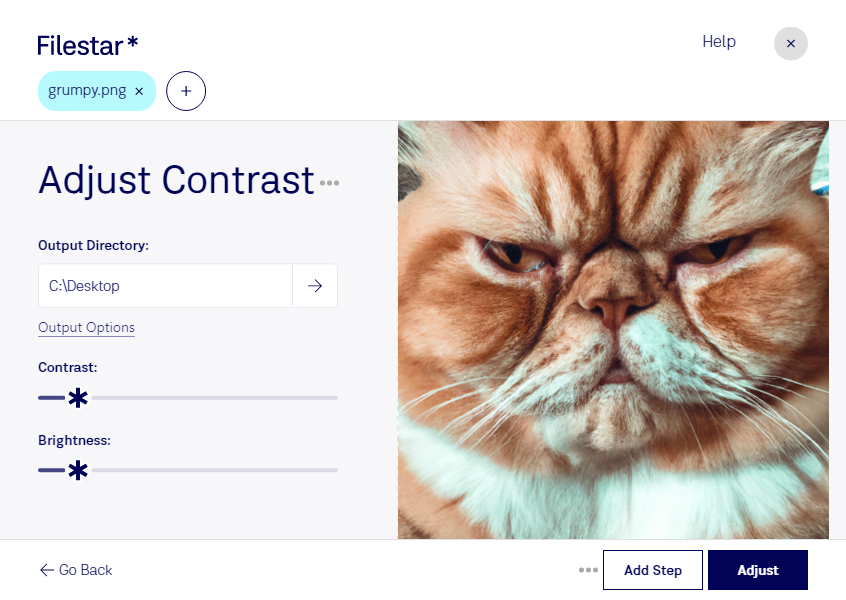
Wenn ein Bild flau wirkt oder wichtige Details kaum erkennbar sind, kann eine Kontrastanpassung helfen. Mit Filestar kannst du den Kontrast deiner png-Dateien direkt auf deinem Computer bearbeiten. So stimmst du die Bildwirkung auf deinen Einsatzzweck ab – von der Produktpräsentation bis zur Gestaltung einer Website.
Das png-Format (Portable Network Graphic) ist ein Rasterbildformat mit verlustfreier Komprimierung und Unterstützung für Transparenz. Beim Anpassen des Kontrasts veränderst du die Unterschiede zwischen hellen und dunklen Bildbereichen. Ein höherer Kontrast kann Konturen hervorheben und Motive kräftiger wirken lassen. Ein geringerer Kontrast sorgt für weichere Übergänge. Zu starke Anpassungen können allerdings Details in sehr hellen oder dunklen Bereichen verschwinden lassen.
Im Berufsalltag ist die Bearbeitung beispielsweise für Grafikdesigner, E-Commerce-Teams und Marketingagenturen hilfreich. Produktbilder lassen sich visuell angleichen, Grafiken für Präsentationen deutlicher darstellen und Bildmaterial für Kampagnen abstimmen. Für eine einheitliche Bildserie lohnt es sich, die gewünschte Einstellung zunächst an repräsentativen Dateien zu prüfen.
Filestar unterstützt die Stapelverarbeitung: Statt jede Datei einzeln zu bearbeiten, kannst du mehrere png-Dateien in einem Durchgang verarbeiten. Das spart Zeit bei wiederkehrenden Aufgaben und erleichtert einheitliche Anpassungen größerer Bildbestände. Die Software läuft sowohl unter Windows als auch unter macOS.
Die lokale Verarbeitung bietet zudem einen wichtigen Datenschutzvorteil: Für die Bearbeitung müssen deine Bilder nicht zu einem Cloud-Dienst hochgeladen werden. Dadurch reduzierst du Risiken durch die Übertragung und Speicherung bei Dritten – besonders relevant bei unveröffentlichten Produktaufnahmen, vertraulichen Kundenprojekten oder internen Grafiken.
Du möchtest wissen, wie Filestar zu deinem Arbeitsablauf passt? Kontaktiere uns mit deinen Anforderungen an die Bearbeitung deiner png-Dateien.