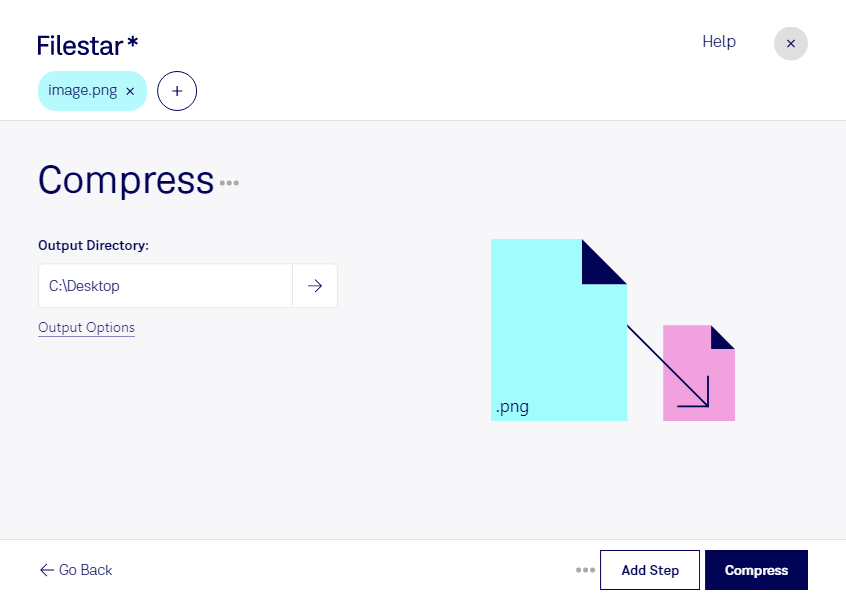
Große png-Dateien belegen Speicherplatz und können die Weitergabe von Bildmaterial erschweren. Mit Filestar kannst du png komprimieren und mehrere Dateien in einem Arbeitsgang verarbeiten. Die Software läuft auf Windows und macOS und eignet sich sowohl für einzelne Grafiken als auch für umfangreiche Bildbestände.
Das Rasterbildformat png, kurz für Portable Network Graphic, wird häufig für Screenshots, Logos und Grafiken mit transparentem Hintergrund verwendet. Anders als bei einer Umwandlung in jpg lässt sich bei der png-Komprimierung die Transparenz erhalten. Eine verlustfreie Komprimierung reduziert die Dateigröße, ohne Bildinformationen zu entfernen. Wie viel Speicherplatz du einsparen kannst, hängt vom Bildinhalt und davon ab, wie stark die Datei bereits optimiert wurde.
Im Webdesign sind kleinere png-Dateien hilfreich, um das übertragene Datenvolumen einer Website zu reduzieren. Grafikdesigner können transparente Gestaltungselemente platzsparender an Kunden übergeben. In Marketingteams erleichtert die Verarbeitung ganzer Bildserien die Vorbereitung von Produktgrafiken und Kampagnenmaterial. Auch für technische Redaktionen lohnt sich die Komprimierung, wenn zahlreiche Screenshots für Anleitungen oder Dokumentationen benötigt werden.
Statt jede Datei einzeln zu bearbeiten, wählst du in Filestar mehrere png-Dateien aus und verarbeitest sie gemeinsam. Diese Stapelverarbeitung spart wiederkehrende Arbeit und unterstützt einen einheitlichen Ablauf bei größeren Projekten.
Filestar ist eine Desktop-Software, kein Online-Konverter. Die lokale png-Verarbeitung auf deinem Computer vermeidet den Upload deiner Bilder zu einem Cloud-Dienst. Das reduziert Risiken durch die Übertragung und externe Speicherung – besonders bei unveröffentlichten Entwürfen, internen Screenshots oder vertraulichen Kundenunterlagen. Die Sicherheit deines Computers und die Zugriffsrechte auf deine Dateien bleiben dabei wichtig.
Du möchtest png-Dateien regelmäßig oder in größeren Mengen komprimieren? Kontaktiere uns, damit wir gemeinsam klären können, wie Filestar zu deinem Arbeitsablauf passt.