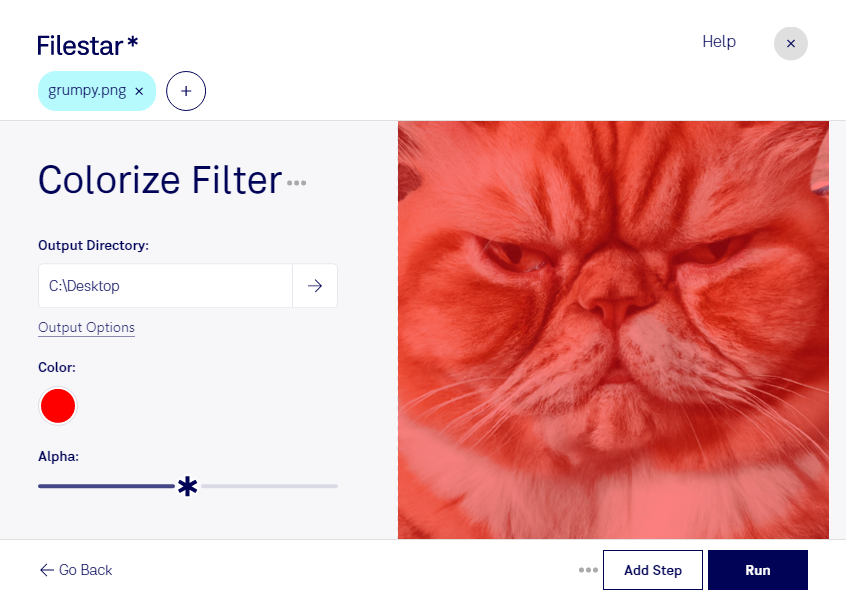
Mit einem PNG-Kolorierungsfilter passt du die Farbwirkung deiner Bilder gezielt an: für einen einheitlichen Markenauftritt, kreative Bildvarianten oder eine neue Stimmung. Filestar unterstützt dich dabei, png-Dateien direkt auf deinem Computer zu bearbeiten – unter Windows und macOS.
Das Format png, kurz für Portable Network Graphic, speichert Rasterbilder und unterstützt transparente Hintergründe. Deshalb wird es häufig für Logos, Icons, Produktgrafiken und digitale Illustrationen verwendet. Beim Kolorieren veränderst du die Farbgebung des Bildes, statt es in ein anderes Dateiformat umzuwandeln. Gerade bei Grafiken mit Transparenz lohnt es sich, neben dem gewünschten Farbton auch die Wirkung auf unterschiedlichen Hintergründen zu prüfen.
Im Berufsalltag sind solche Filter vielseitig einsetzbar. Als Grafikdesigner kannst du Farbvarianten für Kundenentwürfe vorbereiten. Im Marketing stimmst du Kampagnenmotive aufeinander ab, während du im E-Commerce dekorative Grafiken und Shop-Elemente optisch vereinheitlichst. Bei Produktabbildungen sollte die Bearbeitung allerdings die tatsächliche Produktfarbe nicht verfälschen.
Wenn du mehrere Dateien bearbeiten möchtest, musst du nicht jedes Bild einzeln anfassen. Mit der Stapelverarbeitung von Filestar kannst du denselben Bearbeitungsschritt auf zahlreiche png-Dateien anwenden. Das spart wiederkehrende Handarbeit und erleichtert konsistente Ergebnisse über eine ganze Bildserie hinweg. Prüfe die Wirkung zunächst an einer Beispieldatei, bevor du den Filter auf den gesamten Stapel anwendest.
Die lokale Verarbeitung bietet dir außerdem mehr Kontrolle über vertrauliche Inhalte: Für die Bearbeitung müssen deine Bilder nicht auf einen Cloud-Server hochgeladen werden. Damit vermeidest du eine zusätzliche Datenweitergabe – besonders relevant bei unveröffentlichten Kampagnen, Kundenmaterial oder internen Designentwürfen. Die Sicherheit deines Computers und die Zugriffsrechte auf deine Dateien bleiben dabei weiterhin wichtig.
Du möchtest wissen, wie Filestar zu deinem Bildbearbeitungsablauf passt? Kontaktiere uns und beschreibe, welche png-Dateien du kolorieren möchtest.