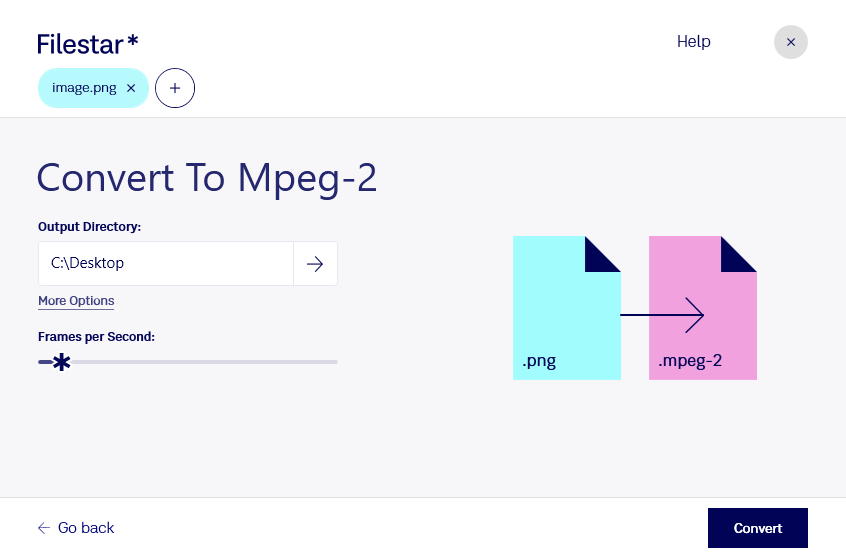
Du möchtest eine Grafik als Videodatei weiterverarbeiten? Mit Filestar kannst du png in mpeg-2 umwandeln – direkt auf deinem Computer unter Windows oder macOS. Das ist hilfreich, wenn ein Wiedergabesystem oder ein nachgelagerter Produktionsschritt Videodateien statt einzelner Bilder benötigt.
png ist ein Rasterbildformat, das häufig für Screenshots, Logos und Grafiken verwendet wird. Es unterstützt verlustfreie Kompression und transparente Bildbereiche. mpeg-2 ist dagegen ein Videoformat, das unter anderem in DVD-Workflows und älteren Wiedergabesystemen eingesetzt wird. Bei der Umwandlung entsteht aus dem Bild eine Videodarstellung, keine Animation mit neuen Bewegungen. Beachte außerdem: mpeg-2 übernimmt keine png-Transparenz und komprimiert verlustbehaftet. Prüfe deshalb das Ergebnis besonders bei feinen Schriften, scharfen Konturen und transparenten Vorlagen.
Im Berufsalltag kann diese Umwandlung beispielsweise für Mediengestalter interessant sein, die Titelgrafiken für eine DVD-Produktion vorbereiten. Auch Veranstaltungstechniker oder Mitarbeitende in der Unternehmenskommunikation können davon profitieren, wenn vorhandene Präsentationsgrafiken für ein System mit mpeg-2-Vorgabe bereitgestellt werden müssen. Entscheidend ist, welche Anforderungen das Zielsystem an die Videodatei stellt.
Mit der Stapelverarbeitung von Filestar bearbeitest du mehrere png-Dateien in einem Durchgang. Das reduziert wiederkehrende Arbeitsschritte und erleichtert die Verarbeitung umfangreicher Grafikbestände.
Die lokale Verarbeitung bietet zudem einen Datenschutzvorteil: Deine Bilder müssen für die Konvertierung nicht an einen Cloud-Dienst übertragen werden. Gerade bei unveröffentlichten Kampagnenmotiven, internen Screenshots oder vertraulichen Kundendaten vermeidest du damit zusätzliche Übertragungs- und Speicherorte. Die Sicherheit deines eigenen Rechners bleibt dabei wichtig.
Du möchtest klären, ob Filestar zu deinem Produktionsablauf passt? Kontaktiere uns mit deinen Anforderungen an die png-zu-mpeg-2-Umwandlung.