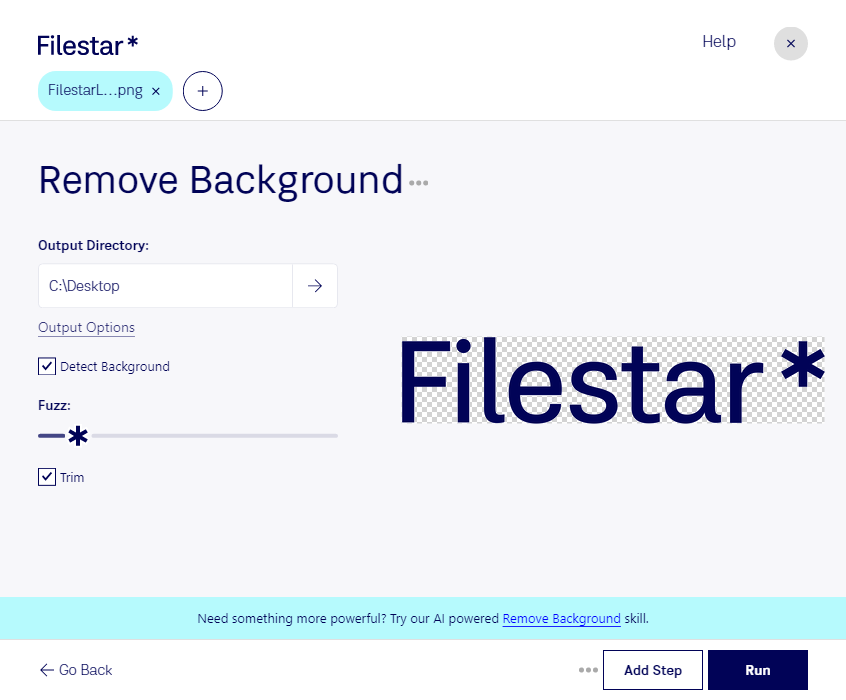
Wenn du bei einer png-Datei den Hintergrund entfernst, kannst du das freigestellte Motiv flexibel weiterverwenden: für Produktseiten, Präsentationen oder neue Bildkompositionen. Filestar unterstützt dich dabei direkt auf deinem Computer – sowohl unter Windows als auch unter macOS.
Das Rasterbildformat png, kurz für Portable Network Graphic, eignet sich besonders für freigestellte Motive, weil es Transparenz unterstützt. Statt einer weißen Fläche bleibt der entfernte Hintergrund transparent. So lässt sich dein Motiv auf unterschiedlichen Hintergründen platzieren. Die verlustfreie Speicherung bewahrt die vorhandenen Bilddetails; wie scharf das Ergebnis wirkt, hängt allerdings von der Auflösung der Ausgangsdatei ab. Gerade bei Haaren, Fell oder feinen Konturen lohnt sich eine sorgfältige Kontrolle der Übergänge.
Im E-Commerce helfen freigestellte Produktbilder dabei, einen einheitlichen Katalog aufzubauen. Im Grafikdesign lassen sich Logos, Illustrationen und einzelne Bildelemente leichter in Layouts integrieren. Auch Marketingteams profitieren, wenn sie dasselbe Motiv für Anzeigen, Social-Media-Beiträge und Verkaufsunterlagen einsetzen möchten.
Für umfangreiche Bildbestände bietet Filestar Stapelverarbeitung: Du kannst mehrere Dateien gemeinsam bearbeiten, statt jeden Vorgang einzeln zu wiederholen. Das spart wiederkehrende Arbeit und erleichtert die Vorbereitung ganzer Bildserien.
Die lokale Verarbeitung ist besonders bei unveröffentlichten Produkten, Kundenmaterial oder vertraulichen Entwürfen sinnvoll. Anders als bei einer Verarbeitung in der Cloud müssen deine Bilder dafür nicht an einen externen Dienst übertragen werden. Das reduziert die Weitergabe sensibler Daten und gibt dir mehr Kontrolle darüber, wo deine Dateien verarbeitet und gespeichert werden.
Du möchtest png-Bilder freistellen oder einen passenden Ablauf für größere Bildserien finden? Kontaktiere uns und beschreibe uns deinen Anwendungsfall.