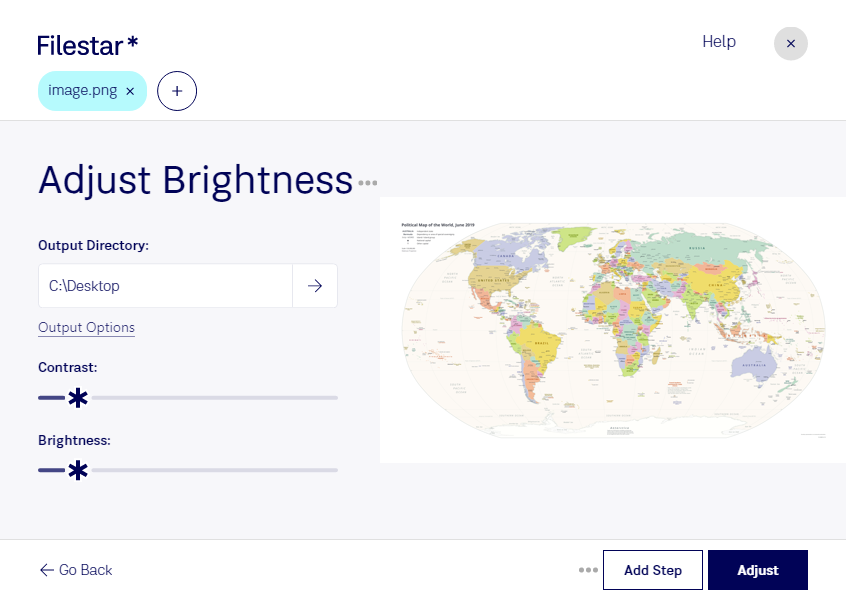
Zu dunkle Produktbilder, schlecht erkennbare Grafiken oder Screenshots mit wenig Kontrast? Mit Filestar kannst du die Helligkeit deiner png-Dateien gezielt anpassen. So bereitest du Bilder für Präsentationen, Webseiten oder Marketingmaterialien auf, ohne sie in ein anderes Dateiformat umwandeln zu müssen.
png steht für Portable Network Graphic und ist ein Rasterbildformat. Es speichert Bildinformationen verlustfrei und unterstützt Transparenz – praktisch für Logos, freigestellte Produkte und Grafiken. Eine Helligkeitskorrektur kann dunkle Bildbereiche besser sichtbar machen. Details, die im Ausgangsbild fehlen, lassen sich dadurch allerdings nicht wiederherstellen.
Wenn du mehrere Bilder bearbeiten möchtest, sparst du mit der Stapelverarbeitung Zeit: Statt jede Datei einzeln anzupassen, wendest du denselben Bearbeitungsschritt auf viele png-Dateien an. Das eignet sich besonders für Bildserien mit ähnlicher Ausgangshelligkeit. Bei unterschiedlich belichteten Motiven lohnt sich eine anschließende Sichtprüfung, damit jedes Ergebnis zum gewünschten Einsatz passt.
Im E-Commerce helfen gut erkennbare Produktbilder dabei, Materialien und Formen verständlich darzustellen. Im Grafikdesign lassen sich Bildbestandteile für Layouts abstimmen, während Marketingteams Grafiken für Kampagnen vorbereiten können. Auch für technische Dokumentationen ist die Bearbeitung hilfreich, wenn Screenshots zu dunkel wirken.
Filestar läuft auf Windows und macOS und verarbeitet deine Bilder lokal auf deinem Computer. Für diese Bearbeitung müssen vertrauliche Kundenmotive, unveröffentlichte Entwürfe oder interne Screenshots nicht auf einen Cloud-Dienst hochgeladen werden. Dadurch vermeidest du die zusätzliche Übertragung und Speicherung bei einem externen Anbieter und behältst die Kontrolle über deine Dateien.
Du möchtest png-Bilder regelmäßig oder in größeren Stapeln bearbeiten? Kontaktiere uns, damit wir dir bei der Auswahl des passenden Filestar-Abonnements helfen können.