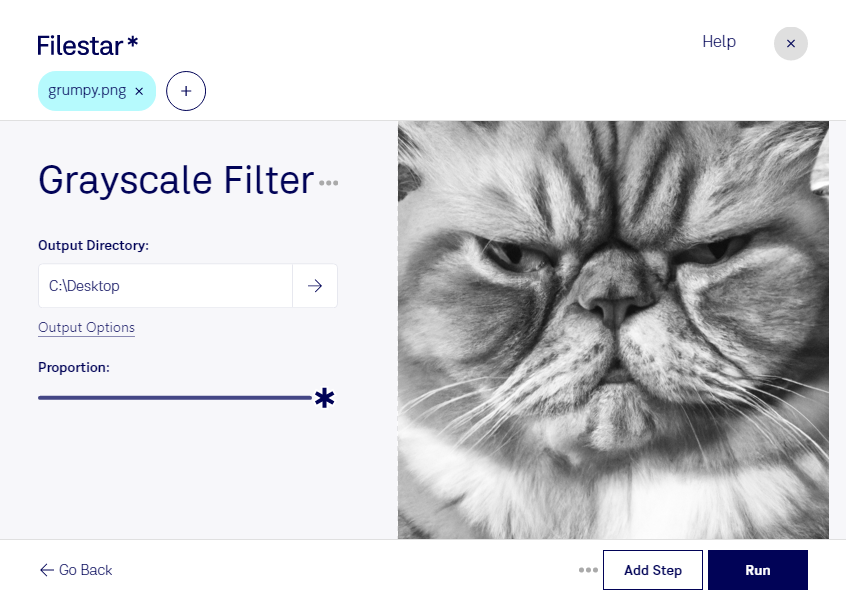
Mit einem PNG-Graustufenfilter reduzierst du farbige Bilder auf unterschiedliche Helligkeitswerte. So entstehen Graustufenbilder, bei denen Formen, Kontraste und Strukturen im Vordergrund stehen. Filestar ermöglicht dir diese Verarbeitung direkt auf deinem Computer – unter Windows und macOS.
PNG steht für Portable Network Graphic und ist ein Rasterbildformat mit verlustfreier Komprimierung. Es wird häufig für Screenshots, Grafiken und digitale Illustrationen verwendet. Ein Graustufenfilter verändert die Farbinformationen des Bildes, nicht das Dateiformat: Deine Grafik bleibt eine png-Datei. Anders als bei einer reinen Schwarz-Weiß-Umwandlung bleiben abgestufte Grautöne erhalten.
Wenn du viele Bilder bearbeiten möchtest, musst du nicht jede Datei einzeln verarbeiten. Mit der Stapelverarbeitung von Filestar wendest du den Graustufenfilter auf mehrere PNG-Dateien in einem Arbeitsgang an. Das spart wiederkehrende Handgriffe und hilft dir, ganze Bildserien einheitlich aufzubereiten.
Im Grafikdesign lassen sich damit Layoutvarianten ohne Farbe erstellen und Helligkeitskontraste beurteilen. In der technischen Dokumentation kannst du Screenshots für Handbücher vereinheitlichen. Für redaktionelle Projekte oder Druckvorlagen sind Graustufenbilder hilfreich, wenn Abbildungen auch ohne Farbe verständlich bleiben sollen. Prüfe dabei besonders Diagramme: Informationen, die nur durch Farben unterschieden werden, können in Graustufen schwerer erkennbar sein.
Filestar verarbeitet deine PNG-Bilder lokal statt sie zur Bearbeitung auf einen Cloud-Dienst hochzuladen. Dadurch vermeidest du eine zusätzliche Übertragung und Speicherung bei einem externen Anbieter. Das ist besonders relevant für vertrauliche Entwürfe, interne Screenshots oder Kundenmaterial. Die Sicherheit deines Computers und deine eigenen Zugriffsregeln bleiben dabei wichtig.
Du möchtest PNG-Dateien regelmäßig in Graustufen verarbeiten oder Filestar in deinen Arbeitsablauf einbinden? Kontaktiere uns mit deinen Anforderungen – wir helfen dir, die passende Verarbeitung zu finden.