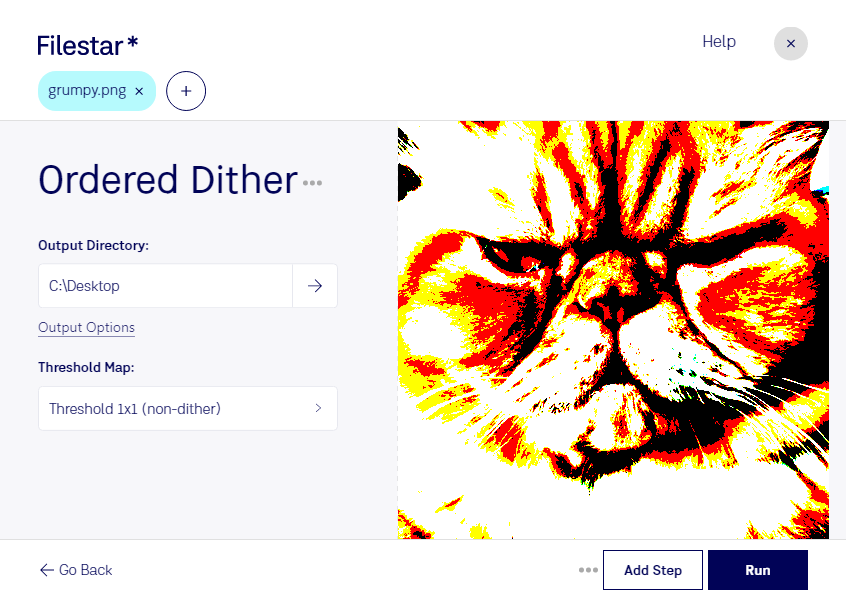
Mit geordnetem Dithering bereitest du png-Bilder für eine Darstellung mit weniger Farben vor. Dabei werden Pixel nach einem regelmäßigen Muster angeordnet, um zusätzliche Farbabstufungen optisch anzudeuten. So lassen sich harte Übergänge in Farbverläufen abmildern oder bewusst strukturierte Retro-Effekte erzeugen. Mit Filestar verarbeitest du deine Bilder direkt auf deinem Computer – unter Windows und macOS.
Eine png-Datei, kurz für Portable Network Graphic, ist ein Rasterbild. Geordnetes Dithering arbeitet daher auf Pixelebene: Ein wiederkehrendes Schwellenwertmuster bestimmt, wie die verfügbaren Farben verteilt werden. Anders als bei zufälligem Bildrauschen entsteht eine gleichmäßige, erkennbare Struktur. Das ist besonders interessant, wenn du einen konsistenten Stil über mehrere Grafiken hinweg erreichen möchtest.
Im Grafikdesign eignet sich das Verfahren beispielsweise für Illustrationen mit reduzierter Farbpalette und plakative Retro-Motive. In der Spieleentwicklung kannst du damit Hintergründe oder andere Rastergrafiken stilistisch aufeinander abstimmen. Auch beim Prototyping von Benutzeroberflächen für Displays mit begrenzter Farbdarstellung kann geordnetes Dithering hilfreich sein. Ob das Muster zum Motiv passt, prüfst du am besten in der späteren Anzeigegröße.
Statt jedes Bild einzeln zu bearbeiten, kannst du mit Filestar mehrere png-Dateien in einem Durchgang verarbeiten. Das spart wiederkehrende Arbeit und erleichtert eine einheitliche Bearbeitung zusammengehöriger Bildserien. Bewahre deine Originaldateien auf: png speichert zwar verlustfrei, doch Dithering verändert die Bildinformationen.
Die lokale Verarbeitung ist besonders bei vertraulichen Entwürfen, unveröffentlichten Spielgrafiken oder Kundenmaterial sinnvoll. Deine Dateien müssen für die Bearbeitung nicht auf einen externen Server hochgeladen werden. Dadurch vermeidest du zusätzliche Übertragungs- und Speicherrisiken bei Drittanbietern und behältst die Kontrolle über deine Arbeitsdateien.
Du möchtest geordnetes Dithering in deinen Bildworkflow integrieren? Kontaktiere uns, wenn du Fragen zu Filestar oder zur Verarbeitung deiner png-Dateien hast.