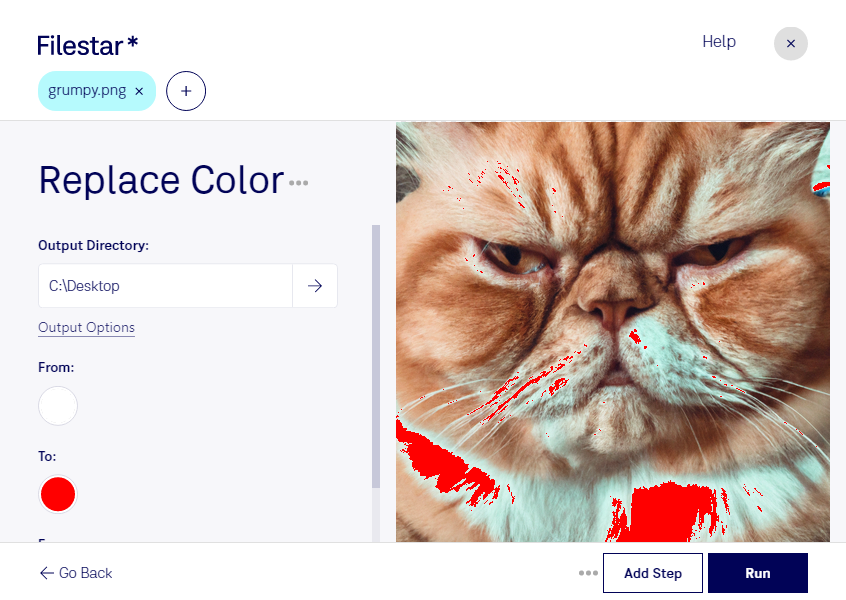
Wenn sich deine Markenfarben ändern oder eine Grafik nicht zum Layout passt, musst du nicht jedes Bild neu erstellen. Mit Filestar kannst du Farben in png-Dateien ersetzen und vorhandene Grafiken für neue Einsatzzwecke anpassen. Die Software läuft auf Windows und macOS und verarbeitet deine Dateien lokal auf deinem Computer.
Eine png-Datei (Portable Network Graphic) ist ein Rasterbild: Sie besteht aus einzelnen Bildpunkten und unterstützt Transparenz. Beim Ersetzen einer Farbe kommt es deshalb auf die Details an. Besonders an geglätteten Kanten können ähnliche Farbtöne vorkommen. Prüfe das Ergebnis bei Logos, Schriftzügen und freigestellten Elementen auch auf dem vorgesehenen Hintergrund, damit Übergänge sauber wirken.
Im Grafikdesign hilft dir das Ersetzen von Farben beispielsweise dabei, Icons und Illustrationen an ein neues Corporate Design anzupassen. Im Marketing lassen sich bestehende Grafiken für unterschiedliche Kampagnen weiterverwenden. Für Webdesign und E-Commerce ist die Bearbeitung etwa dann nützlich, wenn Bedienelemente, Abzeichen oder grafische Overlays einheitliche Farben erhalten sollen.
Statt jede Datei einzeln zu bearbeiten, kannst du mit Filestar mehrere png-Dateien in einem Stapel verarbeiten. Das spart wiederkehrende Arbeit und erleichtert es dir, dieselbe Farbanpassung auf eine ganze Bildserie anzuwenden. Teste die Änderung zunächst an einer Beispieldatei, bevor du größere Bestände bearbeitest.
Die lokale Verarbeitung ist besonders bei vertraulichen Kundenentwürfen oder noch unveröffentlichten Kampagnen sinnvoll. Deine Bilder müssen dafür nicht auf einen fremden Server hochgeladen werden. Dadurch vermeidest du zusätzliche Risiken durch die Übertragung und Speicherung bei einem Cloud-Anbieter und behältst die Kontrolle über deine Arbeitsdateien.
Du möchtest wissen, wie Filestar zu deinem Arbeitsablauf passt? Kontaktiere uns mit deinem Anwendungsfall.