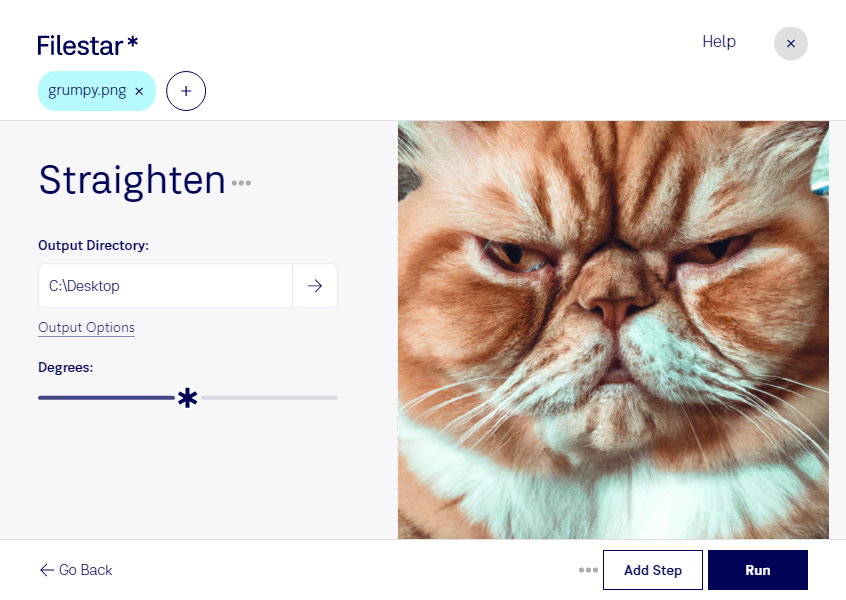
Ein schief eingescannter Plan, ein leicht gedrehtes Produktbild oder eine Grafik mit ungeraden Kanten: Mit Filestar kannst du png-Dateien begradigen und für die weitere Verwendung ausrichten. Die Software läuft auf Windows und macOS und verarbeitet deine Dateien lokal auf deinem Computer.
png steht für Portable Network Graphic und ist ein Rasterbildformat. Es eignet sich besonders für Grafiken, Screenshots und Bilder mit transparenten Bereichen. Beim Begradigen wird das Bild gedreht, sodass beispielsweise Textzeilen oder horizontale Kanten wieder gerade verlaufen. Da dabei Pixel neu berechnet werden können, solltest du feine Schrift und scharfe Konturen im Ergebnis kontrollieren. Auch die Bildränder verdienen einen Blick: Je nach Drehwinkel können zusätzliche Randflächen entstehen oder ein anschließender Zuschnitt sinnvoll sein.
Im Berufsalltag ist das Begradigen in vielen Bereichen hilfreich. Im E-Commerce sorgen sauber ausgerichtete Produktbilder für eine einheitliche Darstellung im Shop. Grafikdesigner bereiten eingescannte Zeichnungen für Layouts vor, während Architektur- und Ingenieurbüros digitalisierte Pläne für Präsentationen oder die Dokumentation ausrichten. Auch bei Schulungsunterlagen und archivierten Belegen erleichtern gerade Bilder das Lesen und die Weiterverarbeitung.
Mit der Stapelverarbeitung von Filestar musst du umfangreiche Bildsammlungen nicht Datei für Datei bearbeiten. Du kannst mehrere png-Dateien gemeinsam verarbeiten und wiederkehrende Arbeitsschritte reduzieren. Prüfe bei unterschiedlich schiefen Vorlagen, ob dieselbe Korrektur für alle Bilder passt.
Die lokale Verarbeitung ist besonders bei vertraulichen Inhalten ein Vorteil: Du musst Kundenunterlagen, interne Entwürfe oder noch unveröffentlichte Produktbilder nicht zur Bearbeitung an einen Cloud-Dienst übertragen. Dadurch vermeidest du zusätzliche Übertragungs- und Speicherorte bei Dritten und behältst mehr Kontrolle über deine Dateien.
Du möchtest png-Dateien regelmäßig begradigen oder einen größeren Bildbestand bearbeiten? Melde dich bei uns, damit wir gemeinsam klären können, wie Filestar zu deinem Arbeitsablauf passt.