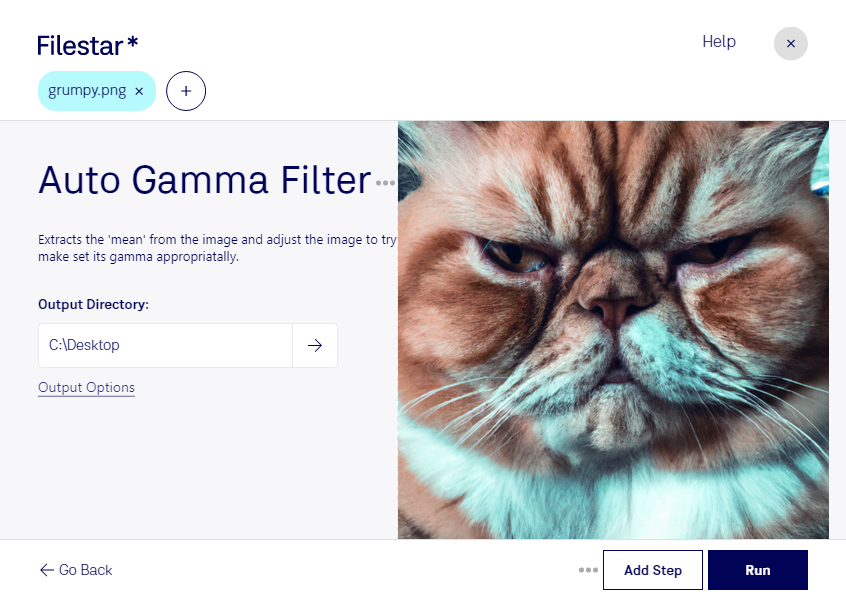
Zu dunkle Mitteltöne oder ein unausgewogener Helligkeitseindruck können Details in Bildern verdecken. Mit dem Auto-Gamma-Filter von Filestar passt du die Tonwertverteilung deiner png-Dateien automatisch an. So lassen sich Bildinhalte besser erkennbar machen, ohne jedes Bild einzeln manuell bearbeiten zu müssen.
png steht für Portable Network Graphic und ist ein Rasterbildformat, das verlustfreie Kompression und Transparenz unterstützt. Die automatische Gamma-Anpassung verändert die Helligkeitsverteilung, insbesondere in den Mitteltönen. Das kann dunkle Bereiche deutlicher sichtbar machen. Bereits verlorene Bilddetails kann der Filter allerdings nicht wiederherstellen.
Im beruflichen Alltag ist diese Verarbeitung beispielsweise für Webdesigner hilfreich, die Grafiken für Websites aufbereiten. Im E-Commerce lassen sich Produktabbildungen mit ungünstiger Helligkeitsverteilung korrigieren. Auch in der technischen Dokumentation kann eine Gamma-Anpassung dazu beitragen, Details in Screenshots oder gerasterten Illustrationen leichter erkennbar zu machen. Ob die Anpassung zum gewünschten Erscheinungsbild passt, prüfst du am besten zunächst anhand einiger repräsentativer Dateien.
Filestar läuft auf Windows und macOS und unterstützt die Stapelverarbeitung. Statt jede png-Datei separat anzupassen, wendest du den passenden Skill auf mehrere ausgewählte Bilder an. Das spart wiederkehrende Arbeit, besonders bei umfangreichen Bildsammlungen.
Die Verarbeitung erfolgt lokal auf deinem Computer. Deine Bilder müssen dafür nicht an einen Cloud-Dienst übertragen werden. Damit entfallen zusätzliche Risiken durch Uploads und die Speicherung bei externen Anbietern. Gerade bei unveröffentlichten Produktbildern, vertraulichen Screenshots oder Kundenmaterial behältst du so mehr Kontrolle über deine Dateien.
Du möchtest klären, wie der Auto-Gamma-Filter in deinen Bildworkflow passt? Kontaktiere uns und beschreibe, welche png-Dateien du mit Filestar verarbeiten möchtest.