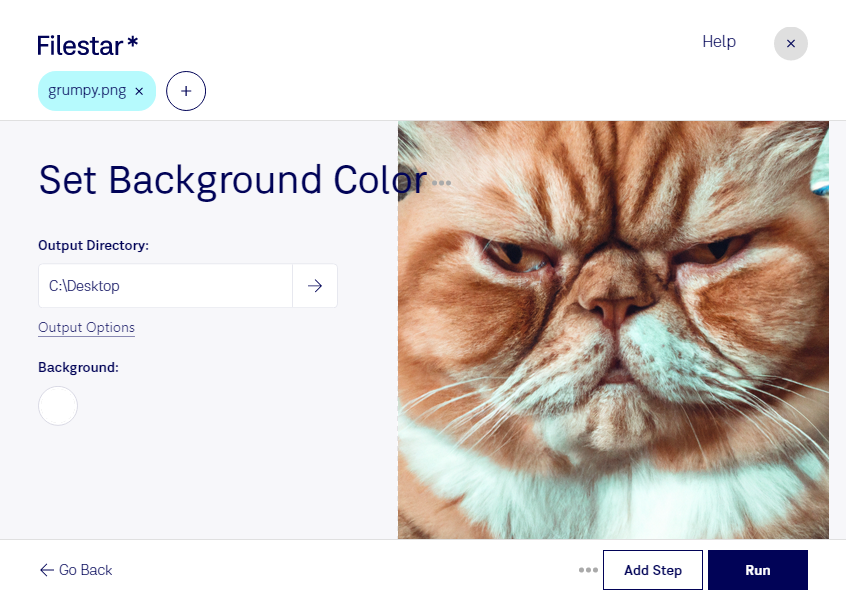
Ein transparentes Logo, ein freigestelltes Produktfoto oder eine Grafik für eine Präsentation: Manchmal braucht dein Bild einen festen Hintergrund, damit es überall wie vorgesehen wirkt. Mit Filestar kannst du die Hintergrundfarbe von png-Dateien festlegen und deine Bilder für die weitere Verwendung vorbereiten. Die Software läuft auf Windows und macOS und verarbeitet deine Dateien lokal auf deinem Computer.
Das Rasterbildformat png (Portable Network Graphic) unterstützt Transparenz und verlustfreie Komprimierung. Ein farbiger Hintergrund ist besonders dann hilfreich, wenn transparente Bereiche auf unterschiedlichen Oberflächen uneinheitlich erscheinen. Weiß eignet sich beispielsweise für Produktbilder auf hellen Shopseiten, während eine passende Markenfarbe Grafiken für Marketingmaterialien vereinheitlicht. Wichtig dabei: Transparente Bereiche mit einer Farbe zu hinterlegen ist nicht dasselbe wie einen bereits vorhandenen Bildhintergrund freizustellen.
Im E-Commerce kannst du freigestellte Produktbilder mit einem einheitlichen Hintergrund für Kataloge oder Verkaufsplattformen vorbereiten. Im Grafikdesign lassen sich Logos und Illustrationen auf ihre geplante Einsatzfläche abstimmen. Auch für Präsentationen und Schulungsunterlagen hilft ein festgelegter Hintergrund dabei, Kontraste und Lesbarkeit besser einzuschätzen.
Wenn du eine ganze Bildserie bearbeiten möchtest, musst du nicht jede Datei einzeln anfassen. Mit der Stapelverarbeitung von Filestar wendest du denselben Bearbeitungsschritt auf mehrere png-Dateien an. Das spart wiederkehrende Handgriffe und sorgt für einheitliche Ergebnisse, etwa bei umfangreichen Produktkatalogen oder regelmäßig erstellten Marketinggrafiken.
Die lokale Verarbeitung ist besonders bei vertraulichen Motiven ein Vorteil: Für diesen Bearbeitungsschritt müssen deine Dateien nicht auf die Server eines Cloud-Dienstes hochgeladen werden. Dadurch vermeidest du zusätzliche Übertragungs- und Speicherorte bei Drittanbietern und behältst mehr Kontrolle über unveröffentlichte Designs, Kundenmaterialien und interne Dokumente.
Du möchtest klären, ob Filestar zu deinem Bildworkflow passt? Melde dich bei uns und beschreibe, welche png-Dateien du bearbeiten möchtest.