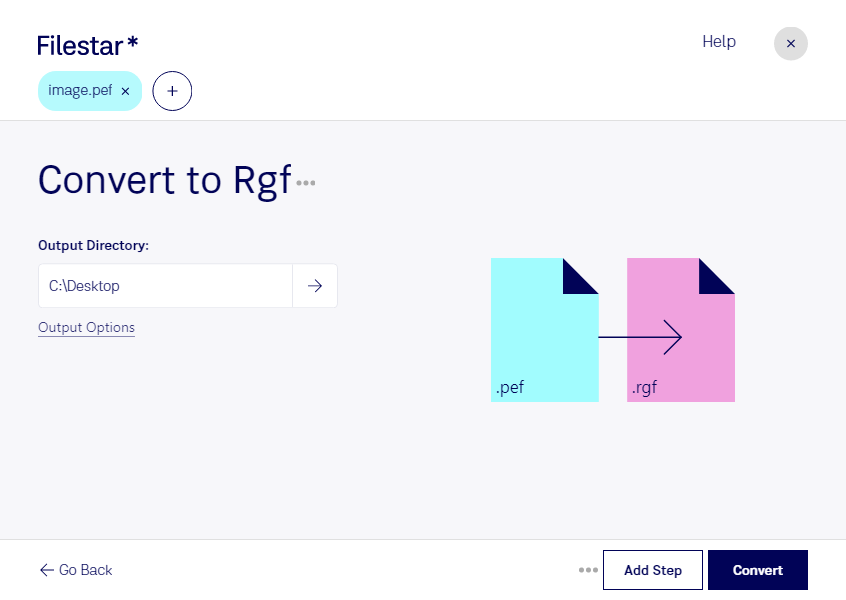
Wenn du pef in rgf umwandeln möchtest, machst du aus einer Pentax-Kameraaufnahme eine Grafik für LEGO Mindstorms EV3. Filestar verarbeitet deine Dateien lokal auf deinem Computer und läuft sowohl unter Windows als auch unter macOS. So kannst du fotografische Motive für den Einsatz auf einem Roboterdisplay vorbereiten.
pef steht für „Pentax Electronic File“ und enthält RAW-Bilddaten einer Pentax-Kamera. rgf ist dagegen eine LEGO-Mindstorms-EV3-Robotergrafikdatei: ein Rasterbild für die Darstellung auf dem EV3-Display. Bei der Umwandlung bleibt deshalb nicht der gesamte Detail- und Farbumfang der Kameraaufnahme erhalten. Für ein gut erkennbares Ergebnis eignen sich klare Konturen, starke Kontraste und einfache Motive. Ein gezielter Bildausschnitt hilft, wichtige Elemente auch auf dem kleinen monochromen Display sichtbar zu machen.
Nützlich ist dieser Workflow beispielsweise für Lehrkräfte in der Robotik-Ausbildung, die eigene Fotos als visuelle Hinweise in Lernprojekten einsetzen möchten. Auch Entwickler von EV3-Demonstratoren oder Workshop-Leiter können fotografierte Gegenstände für individuelle Displaygrafiken aufbereiten. So lassen sich Roboterprojekte mit eigenen Motiven statt ausschließlich mit vorgefertigten Symbolen gestalten.
Mit der Stapelverarbeitung von Filestar kannst du mehrere pef-Dateien in einem Arbeitsgang konvertieren. Das spart wiederkehrende Einzelschritte, etwa wenn du eine ganze Bildserie für unterschiedliche Aufgaben oder Roboterzustände vorbereitest. Prüfe die fertigen Grafiken anschließend auf Lesbarkeit und ihre Darstellung im vorgesehenen EV3-Projekt.
Die lokale Verarbeitung hat gerade bei vertraulichen Aufnahmen einen wichtigen Vorteil: Deine Ausgangsdateien müssen für die Konvertierung nicht auf einen Cloud-Dienst hochgeladen werden. Dadurch vermeidest du zusätzliche Kopien auf fremden Servern und behältst mehr Kontrolle über die Speicherung deiner Bilder.
Du möchtest Filestar für deine EV3-Grafiken nutzen oder hast Fragen zur Verarbeitung deiner pef-Dateien? Kontaktiere uns – wir helfen dir bei der Auswahl eines passenden Workflows.