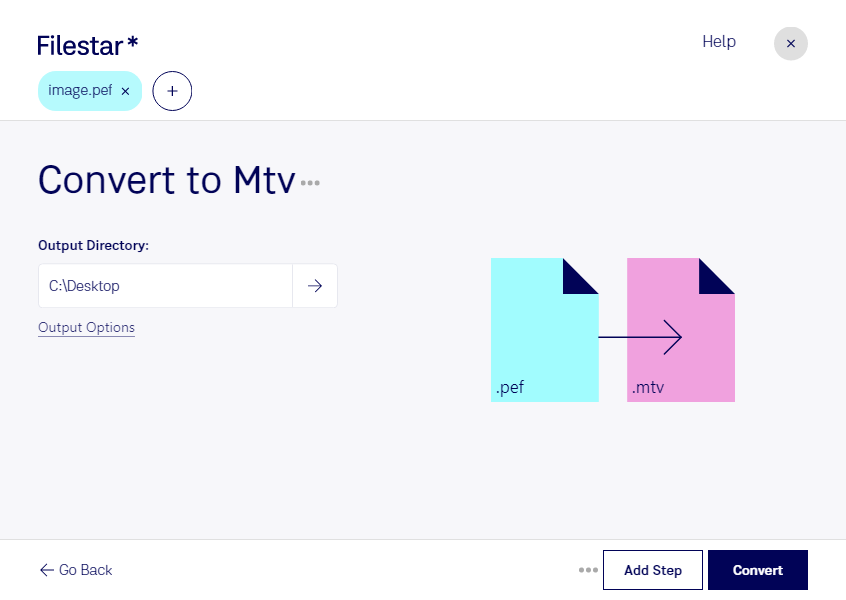
Wenn du pef in mtv umwandeln möchtest, unterstützt dich Filestar bei der Verarbeitung deiner Pentax-Kameradateien. Die Software läuft auf Windows und macOS und verarbeitet deine Dateien lokal auf deinem Computer statt über einen Online-Konverter.
pef steht für Pentax Electronic File und enthält RAW-Bilddaten einer Pentax-Kamera. Diese bieten viel Spielraum für die fotografische Nachbearbeitung, lassen sich aber nicht in jeder Anwendung direkt verwenden. Wenn dein Zielsystem eine MTV-Videoformatdatei verlangt, kann eine Umwandlung Teil des benötigten Workflows sein. Prüfe dabei, welche Anforderungen die empfangende Software an die mtv-Datei stellt: Die Konvertierung einer einzelnen Aufnahme erzeugt nicht automatisch eine bewegte Videosequenz.
Für Fotografen, Mediengestalter und Mitarbeitende in der Videoproduktion kann die Verarbeitung beispielsweise dann relevant sein, wenn Pentax-Aufnahmen für spezielle Präsentationssysteme oder bestehende Medienworkflows aufbereitet werden müssen. Bei ungewöhnlichen Zielformaten empfiehlt sich zunächst eine Testdatei, um Darstellung und Kompatibilität zu kontrollieren.
Mit der Stapelverarbeitung von Filestar kannst du mehrere Dateien in einem Durchgang umwandeln. Das spart wiederkehrende Arbeit und hilft dir, größere Bildbestände mit einheitlichen Einstellungen zu verarbeiten. Statt jede Aufnahme einzeln zu bearbeiten, bereitest du zusammengehörige Dateien gemeinsam für den nächsten Arbeitsschritt vor.
Die lokale Verarbeitung ist besonders bei unveröffentlichten Aufnahmen, Kundenmaterial oder vertraulichen Projekten sinnvoll. Deine Ausgangsdateien müssen für die Konvertierung nicht auf fremde Server hochgeladen werden. Dadurch vermeidest du zusätzliche Übertragungs- und Speicherorte und behältst die Kontrolle über Zugriffsrechte und Aufbewahrung auf deinem Rechner. Der Schutz hängt dabei weiterhin von der Absicherung deines Computers ab.
Du möchtest klären, ob die Umwandlung für deine Dateien und dein Zielsystem geeignet ist? Kontaktiere uns und beschreibe deinen Workflow.